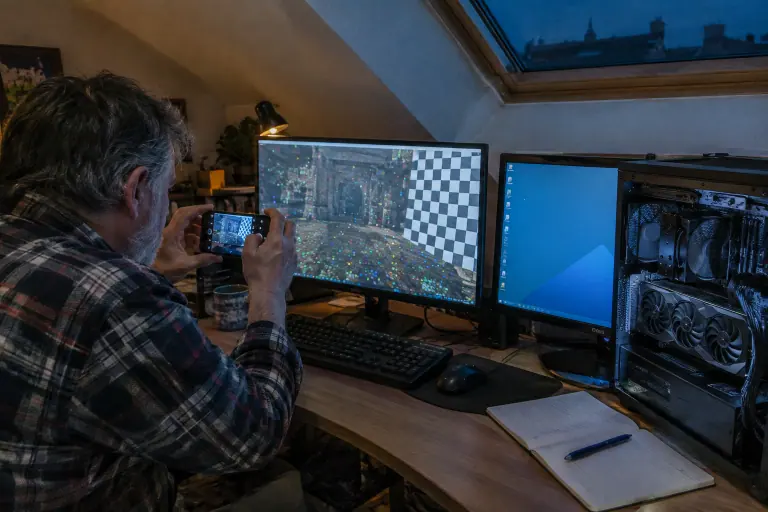
- Des artefacts visibles dès le BIOS désignent le matériel : carte, câble ou écran.
- Absents du BIOS et présents en jeu, ils viennent le plus souvent d’un overclocking, de la chaleur ou du pilote.
- Une capture d’écran propre alors que l’écran montre des défauts oriente vers le câble ou le moniteur.
- Ne cuisez jamais une carte au four : la réparation est illusoire et la garantie perdue.
Un artefact, c’est une image que la carte graphique n’aurait jamais dû produire : points colorés, motifs en damier, lignes, polygones étirés à travers l’écran, textures qui clignotent. La question qui brûle les lèvres est toujours la même : la carte est-elle morte ? Souvent, non. Mais certains signes ne trompent pas, et il vaut mieux les reconnaître avant de passer des soirées à réinstaller des pilotes.
01Reconnaître les types d’artefacts
- Points colorés ou « neige » qui scintille : signature classique d’une mémoire vidéo instable, par overclocking, chaleur ou usure.
- Damier ou motifs répétés : là encore, la mémoire vidéo est la première suspecte.
- Triangles et polygones étirés en jeu : le processeur graphique calcule de travers, souvent à cause de fréquences ou d’une tension trop justes.
- Lignes fixes verticales ou horizontales : câble, connecteur ou dalle de l’écran, plus rarement la carte.
- Textures qui clignotent dans un seul jeu : pilote ou bug du jeu lui-même.
02Matériel ou logiciel : les deux tests décisifs
Le premier test est le démarrage. Redémarrez et observez le logo de la carte mère et le BIOS. Si les artefacts sont déjà là, avant même que Windows et le pilote ne se chargent, le problème est matériel : carte graphique, câble ou écran.
Le second est la capture d’écran. Si l’artefact apparaît sur la capture, il est présent dans l’image calculée par la carte. Si la capture est parfaitement propre alors que votre écran montre des défauts, le souci se situe plutôt après la carte : sortie vidéo, câble ou moniteur. Un câble DisplayPort certifié et un autre écran permettent alors de conclure en cinq minutes.
03Les causes, de la plus fréquente à la plus rare
| Symptôme | Cause probable | Première action |
|---|---|---|
| Artefacts en jeu après un réglage manuel | Overclocking ou undervolting instable | Retour aux valeurs d’usine |
| Artefacts après une longue session | Surchauffe de la puce ou de la mémoire | Surveiller les températures |
| Défauts dans un jeu, ou après une mise à jour | Pilote bogué ou corrompu | DDU, autre version |
| Lignes, image qui clignote, capture propre | Câble, port, écran | Autre câble, autre écran |
| Artefacts sous forte charge et plantages | Alimentation ou connecteur fatigués | Vérifier câbles et alimentation |
| Artefacts dès le BIOS, sur tous les écrans | Mémoire vidéo ou soudure défaillante | Garantie ou réparation |
Un overclocking qui passait cet hiver peut devenir instable en été, et un undervolting trop agressif produit exactement les mêmes symptômes. Côté chaleur, les puces mémoire chauffent parfois davantage que le processeur graphique : notre page sur la surchauffe de la carte graphique explique quoi surveiller.
04Les vérifications pas à pas
- Revenez aux réglages d’usine : désactivez tout profil d’overclocking ou d’undervolting, dans l’utilitaire du pilote comme dans les logiciels tiers.
- Surveillez les températures pendant une partie avec un logiciel de monitoring : processeur graphique, point chaud et mémoire quand la carte la remonte.
- Nettoyez le pilote avec DDU en mode sans échec, installez la dernière version, puis la précédente si besoin.
- Changez de câble, de sortie et d’écran.
- Lancez un test de stabilité et un test de mémoire vidéo, comme expliqué dans notre guide pour tester sa carte graphique. Des erreurs de VRAM aux fréquences d’usine sont un très mauvais signe.
- Essayez la carte dans un autre PC, avec une autre alimentation.
Pendant ces tests, un boîtier mal ventilé peut fausser le diagnostic. Deux ventilateurs de boîtier 140 mm bien orientés suffisent parfois à faire disparaître des artefacts d’origine thermique.
Attention. N’ouvrez pas la carte pour inspecter les puces ou changer la pâte thermique tant qu’elle est sous garantie, sans avoir vérifié les conditions du fabricant. Et oubliez l’astuce du four : elle ne répare rien durablement.
05Quand faire jouer la garantie
Des artefacts visibles dès le démarrage, sur plusieurs écrans et dans un autre PC, ou des erreurs de mémoire vidéo aux fréquences d’usine, justifient une demande de prise en charge. Notez précisément les symptômes, prenez des photos ou une courte vidéo de l’écran, puis contactez le vendeur. Notre page sur la garantie d’une carte graphique détaille vos droits et les démarches.
FAQQuestions fréquentes
Comment savoir si les artefacts viennent de la carte graphique ?
Regardez s’ils apparaissent dès le BIOS, avant Windows : si oui, le matériel est en cause. Testez ensuite un autre câble, une autre sortie et un autre écran. Si les défauts suivent la carte sur tous les écrans et dans un autre PC, elle est très probablement défaillante. S’ils n’apparaissent qu’en jeu, cherchez d’abord du côté des réglages.
Pourquoi j’ai des pixels colorés sur mon écran en jeu ?
Des points colorés qui scintillent en charge trahissent souvent une mémoire vidéo instable : overclocking de la mémoire trop poussé, température excessive des puces ou, plus rarement, puce mémoire qui se dégrade. Revenez aux fréquences d’usine, surveillez les températures et lancez un test de VRAM pour trancher.
Une carte graphique avec des artefacts peut-elle être réparée ?
Si la cause est logicielle ou thermique, oui, et souvent sans frais. Si une puce mémoire ou une soudure lâche, certains ateliers spécialisés savent remplacer le composant, mais le coût dépasse vite la valeur d’une carte ancienne. Sous garantie, ne tentez rien vous-même : adressez-vous au vendeur.
Les artefacts peuvent-ils venir du pilote ?
Oui. Un pilote corrompu ou une version boguée peut provoquer textures qui clignotent, éléments manquants ou écrans figés, parfois dans un seul jeu. Désinstallez proprement avec DDU, installez la version la plus récente, puis la précédente si le défaut persiste. Si les artefacts survivent à tous les pilotes et apparaissent au démarrage, le pilote n’y est pour rien.
Faut-il passer une carte graphique au four pour la réparer ?
Non. Cette astuce consiste à refondre les soudures en chauffant la carte entière, sans aucun contrôle. Au mieux, elle redonne quelques semaines de vie, au pire elle abîme définitivement les composants et les plastiques. Elle annule toute prise en charge par le vendeur ou le fabricant.