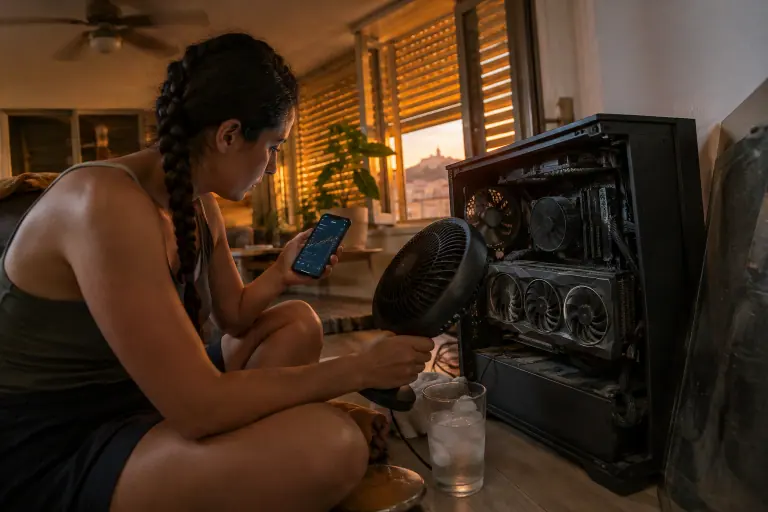
- Une carte chaude mais stable, sans baisse de fréquence, n’est pas en surchauffe.
- Poussière et flux d’air du boîtier expliquent l’essentiel des cas.
- Si les températures chutent nettement panneau ouvert, c’est le boîtier qu’il faut corriger.
- Pas de démontage ni de changement de pâte thermique sans vérifier la garantie.
Une carte graphique moderne travaille chaud, et c’est voulu. Son algorithme de boost pousse la fréquence tant que la température et la consommation le permettent, puis se stabilise contre l’une de ces limites. Une carte affichant une température élevée mais constante, sans perte de fréquence, n’est donc pas en danger. Les repères par mesure sont réunis dans notre page sur la température normale d’une carte graphique.
La vraie surchauffe se reconnaît à ses conséquences : performances qui s’effondrent après quelques minutes, ventilateurs au maximum, artefacts, plantages ou PC qui s’éteint net.
Les cartes et produits que l’on retient
Chaque bouton ouvre une recherche Amazon ciblée : plusieurs fabricants proposent la même puce, à vous de comparer refroidissement, longueur et garantie. Prix indicatifs, très variables.
Le lot de ventilateurs de boîtier 140 mm
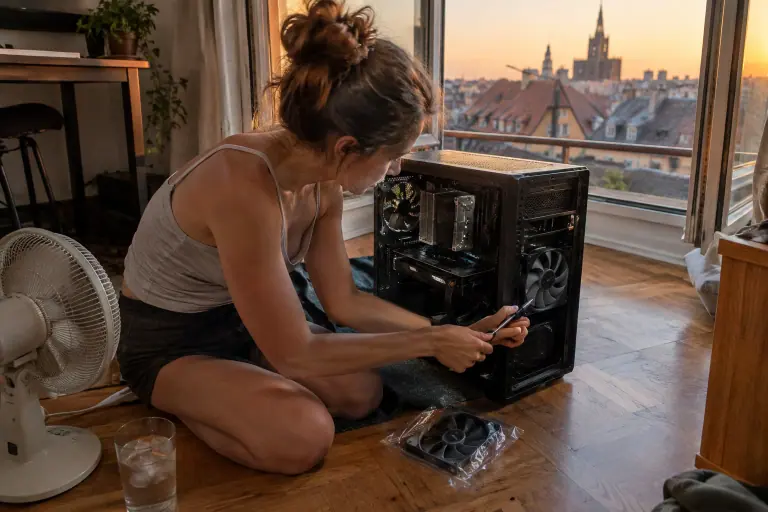
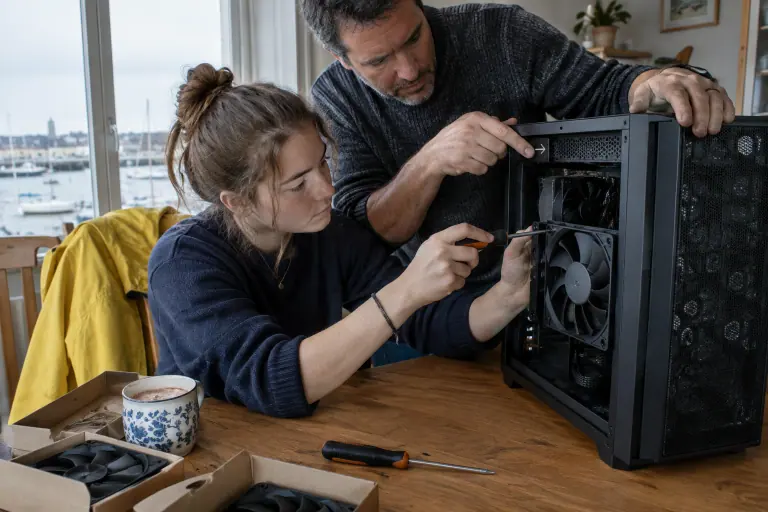
Ajouter deux ventilateurs en façade pour faire entrer l’air frais est le remède le plus efficace contre une carte qui étouffe. Les modèles PWM se règlent depuis le BIOS et restent discrets au repos.
- Gain souvent net sur la carte et le processeur
- Silencieux à bas régime
- Vérifier les emplacements et la taille acceptés par le boîtier
La bombe d’air sec dépoussiérante
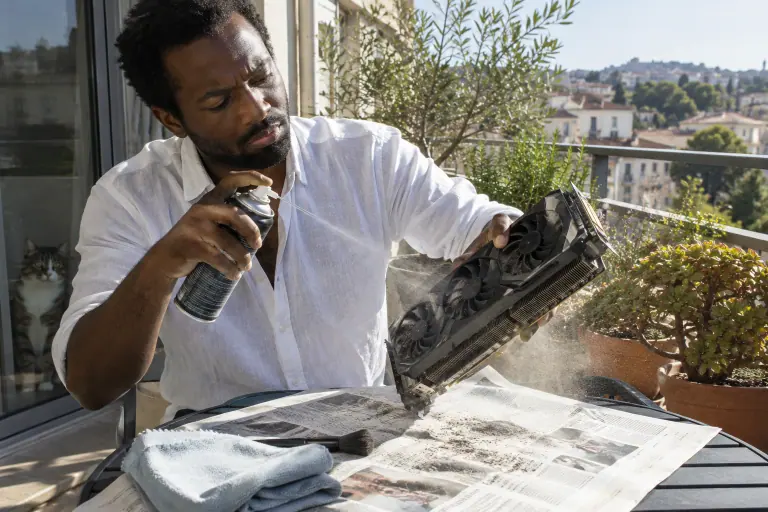
Un radiateur colmaté perd une grande partie de son efficacité. Un nettoyage par l’arrière des ailettes, ventilateurs bloqués, redonne souvent des températures d’origine.
- Résultat immédiat
- Aucun démontage
- À utiliser tête en haut, par courtes pressions
La pâte thermique pour GPU
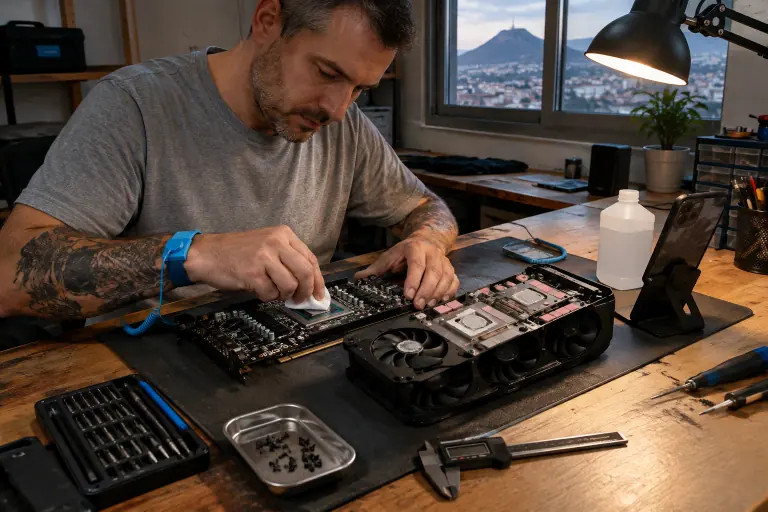
Quand une carte ancienne chauffe toujours après un nettoyage, une pâte sèche est la suspecte suivante. Choisissez une pâte non conductrice, plus tolérante qu’un métal liquide.
- Peut redonner une seconde jeunesse
- Peu coûteuse
- Démontage délicat
- Peut faire perdre la garantie
01Les symptômes d’une vraie surchauffe
- Fréquence qui chute en cours de partie, images par seconde qui baissent alors que la scène ne change pas.
- Ventilateurs à fond en permanence, bruit qui monte en quelques minutes.
- Artefacts ou plantages après une longue session, jamais à froid.
- Extinction brutale du PC en jeu, la carte coupant tout pour se protéger.
- Écart qui se creuse entre la température du processeur graphique et celle du point chaud, signe possible d’un contact thermique dégradé.
02Les causes, de la plus fréquente à la plus rare
| Symptôme | Cause probable | Remède |
|---|---|---|
| Températures en hausse depuis des mois | Poussière dans le radiateur et les filtres | Nettoyage |
| Carte chaude, processeur chaud aussi | Boîtier mal ventilé | Ventilateurs d’entrée, câbles rangés |
| Problème surtout l’été | Pièce trop chaude | Aération, limite d’images par seconde |
| Ventilateurs lents malgré la chaleur | Courbe de ventilation ou logiciel en conflit | Profil par défaut |
| Chaleur après un réglage manuel | Overclocking, limite de puissance relevée | Retour aux valeurs d’usine |
| Un ventilateur bruyant ou immobile | Ventilateur défaillant | Remplacement, garantie |
| Carte ancienne, nettoyée, toujours chaude | Pâte ou pads thermiques dégradés | Remplacement hors garantie |
| Carte neuve brûlante, boîtier sain | Défaut de fabrication | Garantie |
Le flux d’air du boîtier compte autant que le refroidisseur de la carte. Une carte à trois ventilateurs rejette sa chaleur dans le boîtier : si rien ne l’évacue, elle recycle son propre air chaud. Deux ventilateurs 140 mm en façade et un en extraction à l’arrière forment la base d’une configuration saine, détaillée sur notre page consacrée aux ventilateurs de boîtier.
03Les vérifications pas à pas
- Mesurez pendant vingt minutes de jeu avec un logiciel de monitoring : température du processeur graphique, du point chaud et de la mémoire, fréquence et vitesse des ventilateurs.
- Retirez le panneau latéral et refaites la même partie. Si les températures chutent nettement, le boîtier est le coupable.
- Nettoyez les filtres et le radiateur avec une bombe d’air sec, PC débranché, en bloquant les ventilateurs. La méthode complète est dans notre guide pour nettoyer sa carte graphique.
- Revenez aux réglages d’usine : profil de ventilation par défaut, overclocking désactivé, un seul logiciel de contrôle.
- Observez les ventilateurs en charge : chacun doit tourner, sans à-coups ni bruit de frottement.
- Réduisez la chaleur produite : limite d’images par seconde calée sur votre écran et undervolting léger.
Le conseil du labo. Laissez au moins un emplacement libre sous la carte graphique. Une carte son ou un SSD en carte d’extension collé contre les ventilateurs suffit à l’asphyxier.
04Pâte thermique et défauts de fabrication
Sur une carte de plusieurs années, nettoyée et bien ventilée, qui chauffe toujours, la pâte thermique sèche devient suspecte. Changer la pâte et les pads n’est pas anodin : suivez notre guide pour changer la pâte thermique d’un GPU, et respectez l’épaisseur des pads d’origine.
Les défauts d’usine existent aussi. Au lancement de la Radeon RX 7900 XTX, un petit lot de cartes de référence a souffert d’un défaut de chambre à vapeur, avec un point chaud montant jusqu’à 110 °C. AMD a remplacé les cartes concernées. C’est exactement le type de cas où l’on ne touche à rien.
05Quand faire jouer la garantie
Une carte récente qui surchauffe aux réglages d’usine, dans un boîtier bien ventilé et propre, relève de la garantie. Ne la démontez pas : la page sur la garantie d’une carte graphique explique pourquoi et comment procéder. Notez vos relevés de température et de fréquence, ils appuieront votre demande auprès du vendeur.
FAQQuestions fréquentes
Pourquoi ma carte graphique chauffe trop ?
Les causes les plus fréquentes sont la poussière dans le radiateur et un boîtier qui n’aspire pas assez d’air frais. Viennent ensuite une pièce très chaude, une courbe de ventilation trop timide, un overclocking, un ventilateur défaillant et, sur une carte ancienne, une pâte thermique sèche. Un défaut de fabrication reste rare.
Quelle température est trop élevée pour une carte graphique ?
Chaque puce a une limite fixée par son fabricant, au-delà de laquelle la carte réduit d’elle-même sa fréquence. Le bon repère n’est donc pas un chiffre isolé mais le comportement : une carte stable qui garde ses fréquences va bien. Notre page sur la température normale d’une carte graphique donne les repères utiles par mesure.
Une carte graphique qui chauffe peut-elle s’abîmer ?
Les cartes se protègent en baissant leur fréquence, puis en provoquant un arrêt si la température continue de grimper. Une surchauffe ponctuelle ne la détruit donc pas. En revanche, des mois passés à sa limite accélèrent le vieillissement de la pâte, des pads et des ventilateurs, et la mémoire peut produire des artefacts.
Comment faire baisser la température de sa carte graphique ?
Dépoussiérez le radiateur et les filtres, ajoutez un ou deux ventilateurs d’entrée d’air, laissez de l’espace sous la carte, puis ajustez la courbe de ventilation. Limiter les images par seconde à la fréquence de l’écran et pratiquer un léger undervolting réduisent aussi nettement la chaleur produite, souvent sans perte visible en jeu.
Faut-il changer la pâte thermique d’une carte graphique qui chauffe ?
Seulement en dernier recours, sur une carte de plusieurs années qui chauffe encore après un nettoyage et une correction du flux d’air. Sous garantie, vérifiez d’abord les conditions du fabricant, car le démontage peut entraîner un refus de prise en charge. Respectez aussi l’épaisseur des pads thermiques d’origine.