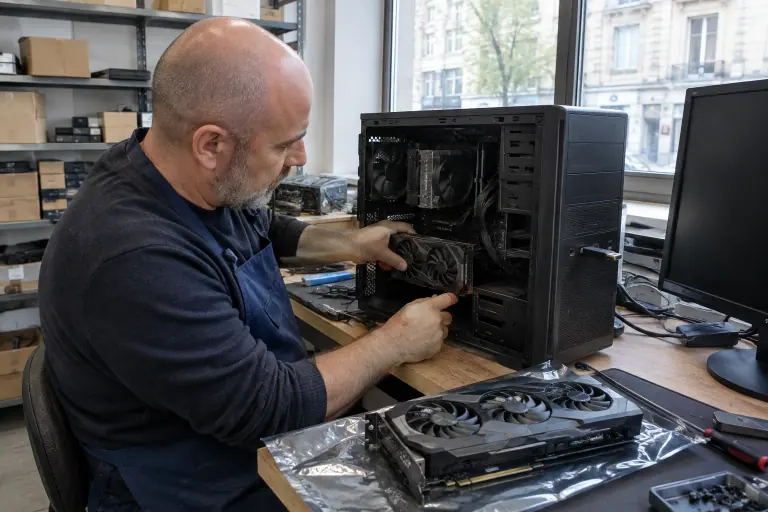
- DDU sert à changer de marque de carte ou à réparer une installation de pilote ratée, pas aux mises à jour courantes.
- Téléchargez le nouveau pilote avant de commencer, puis coupez Internet pour empêcher Windows de réinstaller un pilote.
- Le mode sans échec est fortement recommandé ; connaissez votre mot de passe Windows, le code PIN peut ne pas y fonctionner.
- Pour changer de carte, utilisez « Clean and shutdown » : le PC s’éteint, vous changez la carte, puis vous installez le nouveau pilote.
Désinstaller un pilote graphique depuis les paramètres de Windows laisse presque toujours des traces : clés de registre, fichiers dans le magasin de pilotes, profils, caches. La plupart du temps, ce n’est pas gênant. Mais quand on passe d’une GeForce à une Radeon, ou qu’une installation échoue en boucle, ces restes suffisent à provoquer des conflits, des écrans noirs ou des plantages. C’est là qu’intervient DDU.
01DDU, c’est quoi, et quand s’en servir
Display Driver Uninstaller est un logiciel gratuit édité par Wagnardsoft. Il supprime complètement les pilotes graphiques AMD, NVIDIA et Intel, ainsi que le pilote audio Realtek. Son auteur le présente comme un outil pour les cas où la désinstallation normale échoue, pas comme un passage obligé.
Utilisez-le dans trois situations :
- vous changez de marque : vous passez d’une GeForce à une carte graphique Radeon, ou l’inverse, après avoir pesé le pour et le contre avec notre comparatif NVIDIA ou AMD. Les pilotes graphiques intégrés d’Intel cohabitent en général sans souci avec les deux ;
- l’installation d’un pilote échoue ou se termine par un écran noir ;
- les plantages ou les performances anormales persistent après une réinstallation classique.
Pour une simple mise à jour, l’installation propre de NVIDIA ou l’option Factory Reset d’AMD suffit : notre guide pour mettre à jour ses pilotes les décrit.
02Préparer le nettoyage
- Sauvegardez vos données importantes. Si BitLocker chiffre votre disque, ayez la clé de récupération sous la main.
- Téléchargez le pilote de votre carte (ou de la future carte) sur le site officiel, mais ne le lancez pas.
- Téléchargez la dernière version de DDU sur le site officiel de Wagnardsoft, et extrayez-la dans un dossier du disque local, par exemple sur le bureau, jamais sur un lecteur réseau.
- Coupez Internet : débranchez le câble réseau ou désactivez le Wi-Fi. Sinon, Windows Update risque de réinstaller un pilote dès le redémarrage. DDU propose aussi, dans ses options, de bloquer le téléchargement de pilotes par Windows Update.
- Vérifiez que vous connaissez votre mot de passe Windows. Selon les notes de DDU, le code PIN peut ne pas être disponible en mode sans échec : sans votre mot de passe Windows, vous risquez de ne pas pouvoir vous y connecter.
Gardez aussi une copie du pilote et de DDU sur une clé USB : pratique si vous devez recommencer.
03Démarrer en mode sans échec
L’auteur de DDU recommande fortement le mode sans échec, où le pilote graphique n’est pas chargé. Deux façons d’y arriver :
- depuis DDU : activez dans les options la fenêtre de démarrage en mode sans échec, relancez DDU, choisissez le mode sans échec et laissez le PC redémarrer. Avant d’activer cette option, vérifiez que vous savez entrer en mode sans échec par la méthode classique, pour ne pas y rester bloqué ;
- depuis Windows : Paramètres, Système, Récupération, Démarrage avancé, Redémarrer maintenant. Choisissez ensuite Dépannage, Options avancées, Paramètres de démarrage, Redémarrer, puis la touche 4 pour activer le mode sans échec.
Si vous restez en mode normal, fermez tous les programmes en arrière-plan et lancez le nettoyage deux fois, avec un redémarrage entre les deux.
04Le nettoyage pas à pas
- Lancez DDU. Au premier démarrage, la fenêtre des options s’ouvre : parcourez-la et cochez le blocage des pilotes par Windows Update si Internet reste actif.
- Choisissez le type de périphérique (GPU) et la marque dans la liste déroulante à droite : NVIDIA, AMD ou Intel.
- Cliquez sur le bon bouton :
- « Clean and restart » nettoie et redémarre, pour un PC qui garde la même carte ;
- « Clean and shutdown » nettoie et éteint le PC, pour changer physiquement de carte ;
- « Clean and do NOT restart » nettoie sans redémarrer, pour enchaîner le nettoyage de deux marques sur un PC qui en a eu plusieurs.
- Laissez faire. L’écran peut devenir noir quelques secondes : c’est normal.
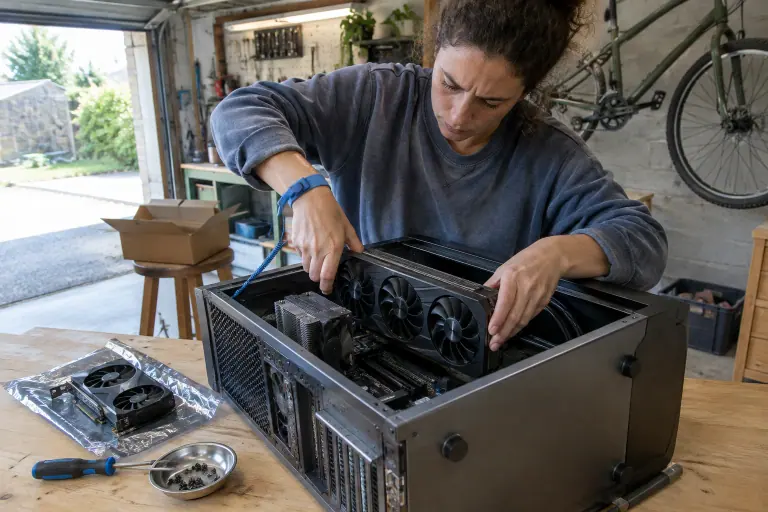
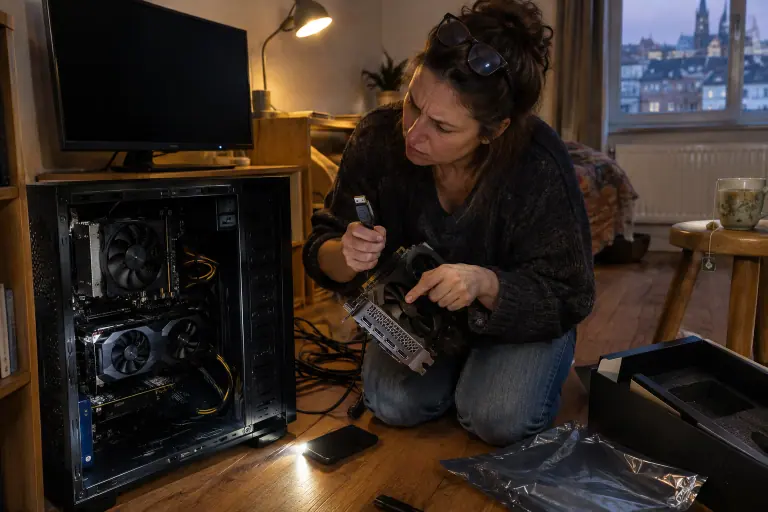
Si vous changez de carte, c’est le moment : PC éteint, interrupteur de l’alimentation sur 0, suivez notre méthode pour installer la carte graphique.
05Après DDU : réinstaller et régler
Au redémarrage, Windows affiche l’écran en basse définition avec son pilote de base. Lancez l’installateur téléchargé à l’avance, redémarrez si demandé, puis rétablissez Internet. Tous les réglages du pilote ont disparu (sur une GeForce, ils se refont dans l’application NVIDIA, le panneau de configuration n’étant plus livré avec les pilotes depuis mai 2026) : refaites ceux qui comptent, à commencer par la fréquence de l’écran dans Paramètres, Système, Écran, Affichage avancé, puis la synchronisation adaptative (G-SYNC ou FreeSync), les couleurs et les profils de jeux. Les dossiers d’installation décompressés, C:\NVIDIA ou C:\AMD, peuvent ensuite être supprimés.
Attention. Les erreurs classiques : lancer le nouveau pilote avant DDU, laisser Windows Update libre de télécharger un pilote, utiliser « Clean and restart » alors qu’on change de carte, ou activer la fenêtre de mode sans échec de DDU sans savoir en sortir. Et si vous utilisez BitLocker, ne commencez jamais sans la clé de récupération.
Si les problèmes persistent avec un pilote parfaitement propre, la cause est probablement ailleurs : consultez nos guides sur le crash du pilote et l’écran noir.
FAQQuestions fréquentes
Qu’est-ce que DDU ?
DDU, pour Display Driver Uninstaller, est un logiciel gratuit édité par Wagnardsoft. Il supprime complètement les pilotes graphiques AMD, NVIDIA et Intel, ainsi que l’audio Realtek : fichiers, entrées de registre, magasin de pilotes, caches. Il sert quand la désinstallation classique échoue, quand un pilote refuse de s’installer ou avant de passer d’une marque de carte graphique à une autre.
Faut-il utiliser DDU à chaque mise à jour de pilote ?
Non. Pour une mise à jour classique, l’installateur du fabricant suffit, avec son option d’installation propre chez NVIDIA ou Factory Reset chez AMD si vous voulez repartir de zéro. DDU se réserve aux cas difficiles : changement de marque, installation qui échoue, plantages ou performances anormales qui persistent après une réinstallation normale.
Faut-il lancer DDU en mode sans échec ?
Son auteur le recommande fortement, sans l’imposer. En mode sans échec, le pilote graphique n’est pas chargé, ce qui permet de tout supprimer sans conflit. Si vous restez en mode normal, fermez tous les programmes et lancez le nettoyage deux fois, avec un redémarrage entre les deux. Vérifiez avant tout que vous connaissez votre mot de passe Windows.
Comment désinstaller un pilote NVIDIA proprement ?
Téléchargez le nouveau pilote, coupez Internet et redémarrez en mode sans échec. Lancez DDU, choisissez le type GPU puis NVIDIA dans la liste, et cliquez sur Clean and restart, ou Clean and shutdown si vous changez de carte. Au redémarrage, installez le pilote téléchargé, puis rétablissez la connexion. Pensez à régler à nouveau la fréquence de l’écran.