- Le FPS moyen ne suffit pas : les 1 % low et la courbe des temps d’image révèlent les saccades.
- Les pilotes NVIDIA, AMD et Intel intègrent tous un compteur de performances.
- Un test fiable se répète au moins trois fois, sur la même séquence, carte chaude.
- Ne changez qu’un réglage à la fois et notez les versions du jeu et du pilote.
Mesurer les performances en jeu sert à trois choses : diagnostiquer un problème, choisir des réglages, et vérifier qu’une mise à niveau tient ses promesses. Dans les trois cas, un chiffre lu au vol dans un coin de l’écran ne suffit pas. Il faut les bons indicateurs et une méthode qui donne le même résultat d’une fois sur l’autre.
01Les indicateurs qui comptent
Le nombre moyen d’images par seconde (FPS) est le plus connu, mais il cache l’essentiel des défauts de fluidité. Le temps d’image, en millisecondes, dit combien de temps chaque image a mis à s’afficher. La relation est simple : 1 000 divisé par le nombre d’images par seconde. À 60 FPS, chaque image dure 16,7 ms ; à 144 FPS, 6,9 ms ; à 240 FPS, 4,2 ms.
| Indicateur | Ce qu’il mesure | À quoi il sert |
|---|---|---|
| FPS moyen | Débit global d’images | Comparer des réglages ou des cartes |
| 1 % low et 0,1 % low | Les images les plus lentes | Repérer les saccades |
| Courbe des temps d’image | Régularité image par image | Voir où et quand ça accroche |
| Utilisation du GPU | Charge de la carte | Savoir si la carte ou le processeur limite |
| Fréquence et température | Comportement du GPU | Détecter une baisse de fréquence |
| Latence du système | Délai entre clic et affichage | Jeux compétitifs, génération d’images |
Une courbe de temps d’image plate est le signe d’une partie fluide, même à une moyenne modeste. Des pics réguliers signalent des saccades, même à une moyenne élevée. Le taux d’utilisation du GPU, lui, indique si la carte travaille à plein ou si elle attend le processeur, le fameux goulot d’étranglement.
02Les outils pour afficher les FPS
- Les compteurs des pilotes : l’application NVIDIA, le logiciel AMD Adrenalin et l’utilitaire Intel affichent FPS, temps d’image, températures et charge. C’est la solution la plus simple.
- Windows et Steam : la Xbox Game Bar, ouverte avec Windows et G, propose un widget de performances, et la surcouche de Steam un compteur d’images.
- MSI Afterburner et RivaTuner Statistics Server : le duo le plus personnalisable, qui fonctionne avec toutes les marques de cartes.
- Les outils d’enregistrement : PresentMon, publié par Intel, FrameView chez NVIDIA et CapFrameX enregistrent chaque image d’une séquence et calculent moyenne, 1 % low et courbes.
- Les benchmarks intégrés aux jeux, les plus faciles à reproduire.
Avec la génération d’images, le compteur ajoute aux images rendues les images générées, par IA ou non selon la technologie. Le chiffre grimpe, mais la réactivité dépend toujours des images réellement rendues : regardez aussi la latence, que détaille notre page sur Reflex et Anti-Lag.
03Une méthode de test reproductible
- Figez l’environnement : notez la version du jeu, du pilote et de Windows, fermez les applications en arrière-plan, gardez le même mode d’alimentation.
- Chauffez la carte en jouant quelques minutes avant la première mesure. Une carte froide boostera plus haut au début.
- Choisissez une séquence identique : benchmark intégré, ou trajet précis d’une à deux minutes, toujours le même.
- Faites au moins trois passes par réglage et retenez la moyenne. Écartez une passe nettement différente des autres et recommencez-la.
- Changez un seul paramètre à la fois : définition, mode d’upscaling, ray tracing ou version de pilote.
- Relevez fréquence et température pendant les passes, pour repérer une baisse de fréquence en cours de route.
- Gardez un seul outil de mesure et ne comparez pas des 1 % low issus de logiciels différents.
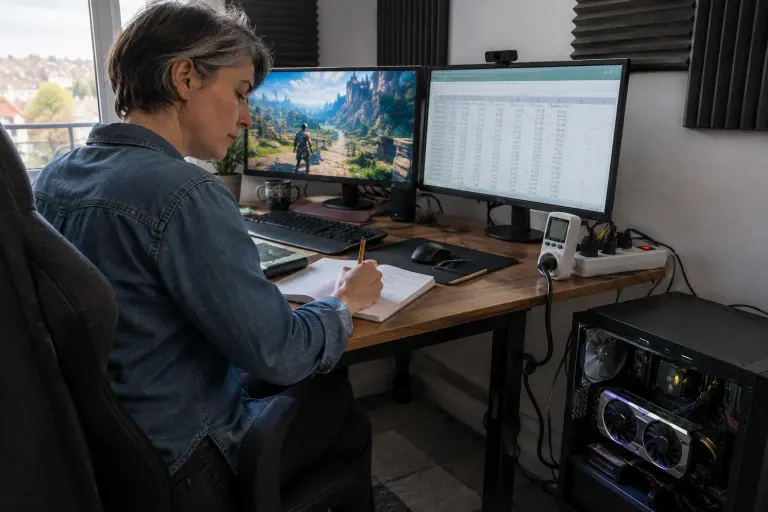
Le conseil du labo. Pour juger de l’efficacité d’un réglage, comme un undervolting, mesurez aussi la consommation à la prise avec une prise wattmètre. Images par seconde et watts ensemble disent bien plus que l’un ou l’autre seul.
04Lire et comparer les résultats
Vos chiffres valent pour votre PC, votre séquence et vos réglages. Comparés à des tests publiés, ils ne disent quelque chose qu’à configuration réellement comparable. Ils sont en revanche parfaits pour mesurer un avant et un après : nouveau pilote, mémoire vive en double canal, carte graphique remplacée.
Si vous mesurez des performances très en dessous de ce qu’annonce la presse pour une configuration proche, suivez notre guide sur les FPS faibles. Si la carte plante pendant les passes, c’est la stabilité qu’il faut vérifier avec notre méthode pour tester sa carte graphique. Et pour situer votre modèle face aux autres, notre classement des cartes graphiques donne la hiérarchie générale.
Une dernière limite : un compteur ne voit pas tout. Il ne mesure ni la qualité d’image d’un upscaling, ni le confort ressenti. Un écran à haute fréquence, comme un écran 165 Hz, ne montre d’ailleurs tout son intérêt que si vos mesures s’approchent de sa fréquence : c’est aussi ce que vos relevés vous apprendront.
FAQQuestions fréquentes
Comment afficher les FPS en jeu ?
Le plus simple est d’activer le compteur intégré au logiciel de votre carte : application NVIDIA, logiciel AMD Adrenalin ou utilitaire Intel. La Xbox Game Bar de Windows, ouverte avec Windows et G, et la surcouche de Steam proposent aussi un compteur. Pour un affichage personnalisé, MSI Afterburner associé à RivaTuner Statistics Server reste la référence.
Que veut dire 1 % low ?
C’est une mesure des images les plus lentes de la séquence : on isole le centième des images qui ont mis le plus de temps à s’afficher et on l’exprime en images par seconde. Un 1 % low proche de la moyenne signale une fluidité régulière ; un écart important trahit des saccades. Chaque outil le calcule à sa façon, d’où l’intérêt de ne pas les mélanger.
Quel est le meilleur logiciel de benchmark pour les jeux ?
Le benchmark intégré au jeu, quand il existe, est le plus reproductible. Pour enregistrer une séquence libre, PresentMon, FrameView et CapFrameX relèvent chaque image et calculent moyenne, 1 % low et courbes de temps d’image. Pour vérifier la stabilité plutôt que les performances, utilisez un stress test dédié.
Afficher les FPS fait-il baisser les performances ?
Un simple compteur a un coût négligeable dans la quasi-totalité des cas. L’enregistrement vidéo, la capture de nombreux capteurs à intervalle très court ou l’empilement de plusieurs superpositions peuvent en revanche peser un peu et provoquer des conflits. Gardez un seul outil actif pendant vos mesures.
Comment comparer mes FPS avec les tests publiés ?
Seulement à configuration comparable : même processeur, même définition, mêmes réglages, même version du jeu et, surtout, même séquence. Un test de presse réalisé dans une scène exigeante ne se compare pas à votre partie dans une zone calme. Utilisez plutôt les tests pour situer les cartes entre elles.