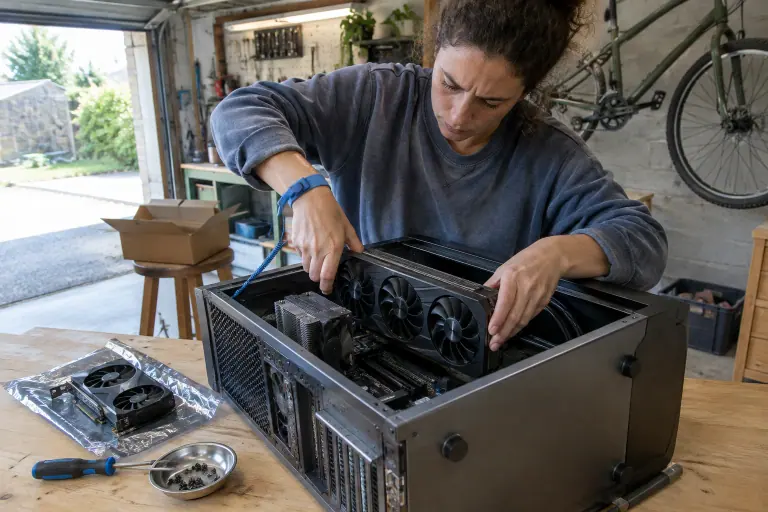
- Coupez l’alimentation à l’interrupteur, débranchez le cordon secteur et déchargez-vous avant de toucher quoi que ce soit.
- Déverrouillez le loquet du slot PCIe avant de retirer l’ancienne carte : on ne tire jamais en force.
- Un câble dédié par connecteur d’alimentation, et un 16 broches enfoncé jusqu’au clic, sans jour visible.
- Branchez l’écran sur la carte graphique, pas sur la carte mère, puis installez les pilotes officiels.
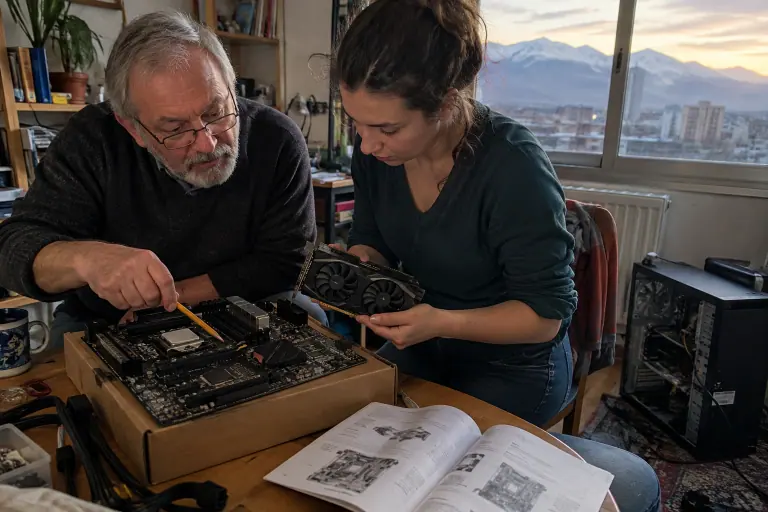
Installer une carte graphique fait partie des interventions les plus simples sur un PC fixe : un slot, une ou deux vis, quelques câbles. Ce qui intimide, c’est le prix de la pièce que l’on tient entre les mains. Raison de plus pour procéder avec méthode, que vous montiez une première carte ou que vous remplaciez l’ancienne.
On part du principe que la compatibilité est vérifiée ; sinon, commencez par nos guides sur la carte mère et sur le boîtier.
Les cartes et produits que l’on retient
Chaque bouton ouvre une recherche Amazon ciblée : plusieurs fabricants proposent la même puce, à vous de comparer refroidissement, longueur et garantie. Prix indicatifs, très variables.
Le bracelet antistatique à pince
Relié au châssis métallique, il évacue en continu l’électricité statique que vous accumulez en bougeant. L’assurance la moins chère qui soit pour une carte de plusieurs centaines d’euros.
- Prix dérisoire
- Protection continue pendant tout le montage
- La pince doit mordre sur du métal nu, pas sur de la peinture
Le support anti-affaissement réglable
Une grande carte tenue par une seule équerre finit par pencher et tirer sur le slot PCIe. Une béquille réglable posée sur le fond du boîtier, ou une équerre vissée, soulage le connecteur sans rien démonter.
- Protège le slot PCIe
- Se règle en hauteur en quelques secondes
- Encombre le fond du boîtier
- À ajuster si vous changez de carte
Le câble 12V-2x6 natif pour alimentation modulaire
Il remplace l’adaptateur à plusieurs prises 8 broches par un câble unique, plus propre et moins encombrant. Prenez impérativement le modèle prévu par le fabricant de votre alimentation : le brochage côté bloc n’est pas standard.
- Un seul câble au lieu de deux à quatre
- Câblage plus propre
- Brochage côté alimentation propre à chaque marque
01Avant de commencer : préparer le terrain
- Téléchargez le pilote de la nouvelle carte sur le site officiel de NVIDIA, d’AMD ou d’Intel.
- Si vous changez de marque, supprimez proprement les pilotes de l’ancienne carte avant de l’extraire. La méthode la plus sûre est décrite dans notre guide DDU, avec l’option qui éteint le PC à la fin du nettoyage.
- Préparez vos outils : un tournevis cruciforme, une lampe (celle du téléphone suffit), et si possible un bracelet antistatique.
- Installez-vous sur une table dégagée, pas sur la moquette, et couchez le boîtier sur le flanc si possible.
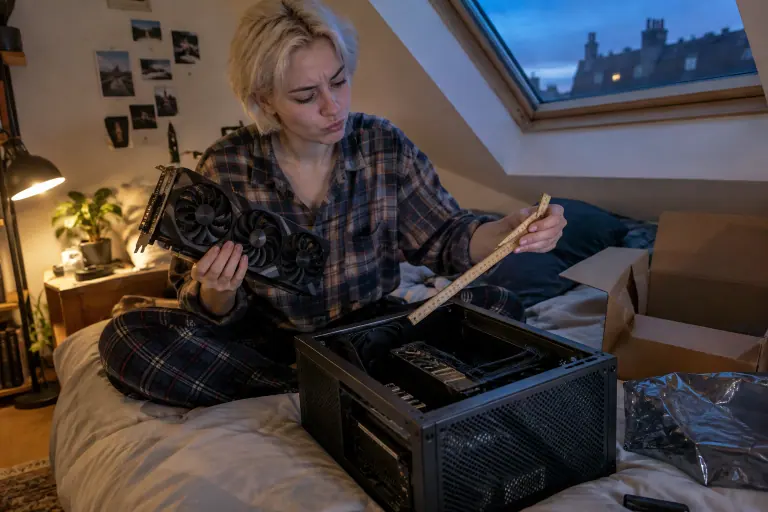
- Laissez la carte neuve dans son sachet antistatique jusqu’au dernier moment, et manipulez-la par l’équerre et les bords, sans toucher les contacts dorés.
02Retirer l’ancienne carte
- Éteignez Windows, basculez l’interrupteur de l’alimentation sur 0 et débranchez le cordon secteur. Appuyez ensuite quelques secondes sur le bouton marche du PC pour vider ce qui reste dans les condensateurs.
- Ouvrez le panneau latéral et touchez une partie métallique non peinte du boîtier pour vous décharger, ou clipsez la pince du bracelet sur cette partie.
- Débranchez les câbles vidéo à l’arrière, puis les câbles d’alimentation de la carte : pressez le clip du connecteur et tirez sur la fiche, jamais sur les fils.
- Dévissez l’équerre de la carte, une à trois vis selon son épaisseur.
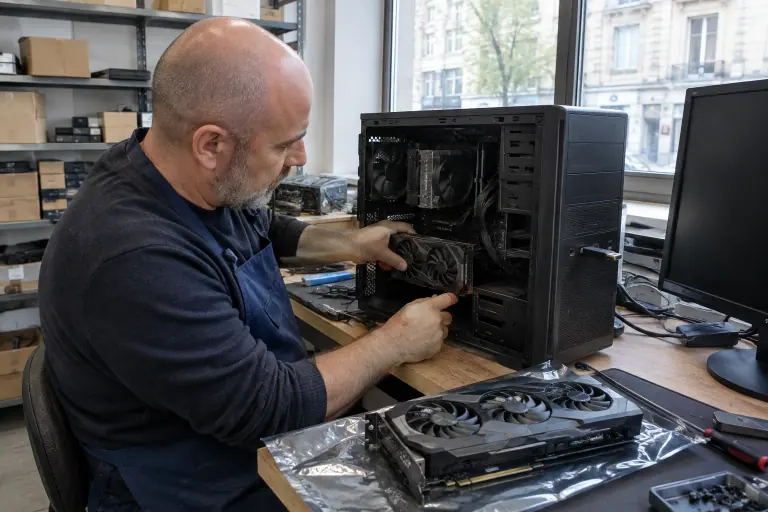
- Déverrouillez le slot PCIe. Le loquet, au bout du slot, se presse ou se pousse selon la carte mère ; il est souvent caché sous la carte, d’où la lampe, et certaines cartes mères ont un bouton de déverrouillage déporté. Si la carte résiste, le verrou est encore engagé : ne forcez jamais.
- Sortez la carte bien droite et rangez-la dans un sachet antistatique.
03Installer la nouvelle carte pas à pas
- Retirez autant de caches de slots que la carte en occupe : deux pour une carte double slot, trois ou quatre pour les modèles les plus épais. Sur certains boîtiers, les caches sont à casser et ne se remettent pas : comptez avant de plier.
- Ôtez les films de protection de la carte.
- Présentez la carte au-dessus du slot PCIe x16 principal, celui qui est le plus proche du processeur sur la plupart des cartes mères, relié au processeur et câblé en x16. Glissez l’équerre dans l’ouverture du boîtier en même temps.
- Enfoncez d’une pression ferme et régulière sur toute la longueur jusqu’au clic du verrou. La carte doit être parfaitement parallèle à la carte mère, sans biais.
- Vissez l’équerre sans forcer, en vérifiant que la carte ne se soulève pas côté slot.
- Soutenez les cartes lourdes. Une carte longue à trois ventilateurs penche avec le temps ; un support anti-affaissement réglable soulage le slot. Notre page sur l’affaissement de la carte graphique explique quand il devient nécessaire.
04Brancher l’alimentation sans erreur
Le slot PCIe ne fournit que 75 W au maximum ; le reste arrive par les câbles. Un connecteur 6 broches est prévu pour 75 W, un 8 broches pour 150 W, le 16 broches 12V-2x6 jusqu’à 600 W.
- Utilisez les câbles PCIe natifs de l’alimentation, jamais un câble CPU (EPS) ni un adaptateur Molex ou SATA.
- Un câble dédié par connecteur. Plutôt qu’un câble à double tête (en Y), tirez un câble séparé pour chaque 8 broches d’une carte gourmande : la charge se répartit mieux et les pics passent sans broncher.
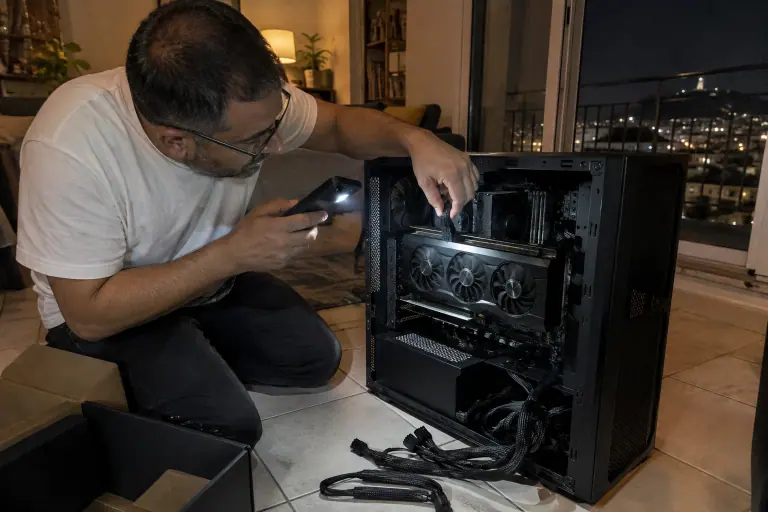
- Le connecteur 16 broches doit être enfoncé à fond. Poussez bien droit jusqu’au clic du loquet, puis vérifiez à la lampe qu’aucun jour n’apparaît entre la fiche et la prise, sur toute sa largeur. Évitez de plier le câble juste à la sortie du connecteur et de le laisser tirer sur la carte quand vous refermez le panneau.
- Préférez le câble 12V-2x6 natif d’une alimentation ATX 3.1 à l’adaptateur fourni avec la carte. L’adaptateur reste officiel, à condition de brancher toutes ses prises 8 broches, chacune sur un câble séparé.
- Certaines cartes n’ont aucun connecteur : la RTX 3050 6 Go (70 W) ou la RX 6400 (53 W) se contentent du slot. Rien à brancher, c’est normal.
Attention. Sur la RTX 4090, NVIDIA a attribué les cas de connecteurs 16 broches fondus à des fiches mal enfoncées, et d’autres cas ont été signalés sur la RTX 5090. Ce connecteur n’est pas fait pour être branché et débranché des dizaines de fois : branchez-le une fois, à fond, et n’y touchez plus. Tous les détails sont dans notre page sur le connecteur 12V-2x6.
05Premier démarrage, BIOS et pilotes
Faites un premier essai avant de refermer le boîtier.
- Branchez l’écran sur une sortie de la carte graphique, sur l’équerre horizontale, et pas sur les sorties de la carte mère. C’est l’erreur numéro un.
- Rebranchez le cordon, basculez l’interrupteur sur 1 et allumez. Les ventilateurs peuvent rester à l’arrêt au repos : beaucoup de cartes ne les lancent qu’au-delà d’une certaine température.
- Si le PC démarre sur le graphique intégré, entrez dans le BIOS et réglez l’affichage principal (une option du type Primary Display ou Initial Display Output) sur PCIe. Désactiver complètement le graphique intégré n’est utile qu’en cas de conflit.
- Installez le pilote officiel : NVIDIA App ou installateur NVIDIA, AMD Software Adrenalin Edition, Intel Graphics Software. Évitez les sites tiers et les « packs de pilotes ». Notre guide pour mettre à jour ses pilotes détaille chaque procédure.
- Réglez la fréquence de l’écran dans Paramètres, Système, Écran, Affichage avancé : Windows laisse parfois l’écran à 60 Hz après un changement de carte.
- Vérifiez que tout est en place : le Gestionnaire des tâches (onglet Performances) doit afficher le nom de la carte et sa mémoire dédiée. Pour contrôler la stabilité et les températures, suivez notre méthode pour tester sa carte graphique.
Pensez enfin au Resizable BAR dans le BIOS : indispensable pour les Intel Arc, il est aussi pris en charge par les GeForce et Radeon récentes.
06Si rien ne s’affiche
Dans l’immense majorité des cas, la cause est mécanique : écran branché sur la carte mère ou sur la mauvaise entrée de l’écran, connecteur d’alimentation pas tout à fait enfoncé, carte mal verrouillée dans le slot. Essayez aussi une autre sortie et un autre câble. Sur un PC ancien, un BIOS à jour et un démarrage en mode UEFI règlent bien des cas. Pour aller plus loin, suivez notre guide écran noir, ou celui sur la carte graphique non détectée si Windows ne la voit pas du tout.
FAQQuestions fréquentes
Comment installer une carte graphique ?
Éteignez le PC, coupez l’interrupteur de l’alimentation et débranchez le cordon. Déchargez-vous sur le boîtier, retirez les caches de slots, insérez la carte dans le slot PCIe x16 jusqu’au clic du verrou et vissez l’équerre. Branchez chaque connecteur d’alimentation avec un câble dédié, l’écran sur la carte graphique, puis installez le pilote officiel du fabricant.
Faut-il désinstaller les anciens pilotes avant de changer de carte graphique ?
Si vous restez dans la même marque, une installation propre proposée par l’installateur du fabricant suffit en général. Si vous passez de NVIDIA à AMD, ou l’inverse, mieux vaut supprimer complètement les anciens pilotes avant le changement, idéalement avec DDU en mode sans échec, puis éteindre le PC et changer la carte. Cela évite les conflits et les écrans noirs au redémarrage.
Où brancher l’écran : sur la carte mère ou sur la carte graphique ?
Toujours sur la carte graphique. Les sorties vidéo de la carte mère sont reliées au graphique intégré du processeur, quand il existe. Brancher l’écran à cet endroit fait tourner les jeux sur le processeur graphique intégré, voire n’affiche rien du tout. Les sorties de la carte graphique sont sur l’équerre horizontale, plus bas dans le boîtier.
Pourquoi mon PC ne démarre pas après avoir changé de carte graphique ?
Vérifiez d’abord que tous les connecteurs d’alimentation de la carte sont branchés et enfoncés à fond, puis que la carte est bien verrouillée dans le slot. Contrôlez que l’écran est relié à la carte et essayez une autre sortie ou un autre câble. Sur un PC ancien, une mise à jour du BIOS ou le passage en mode UEFI peut être nécessaire.