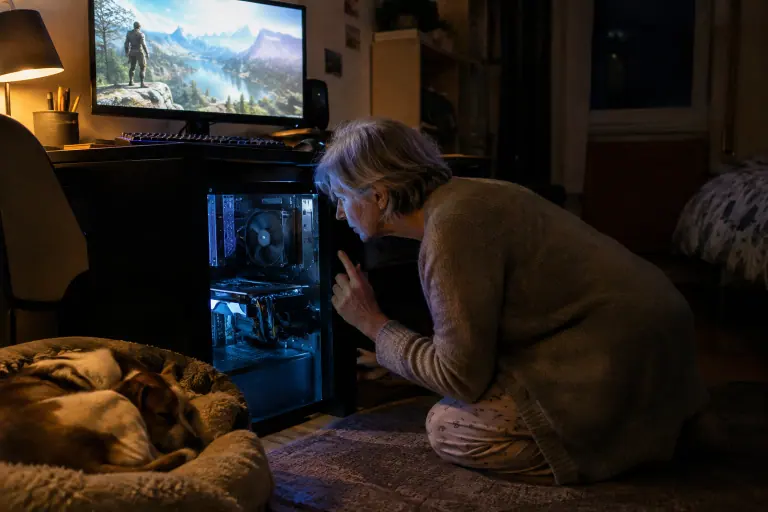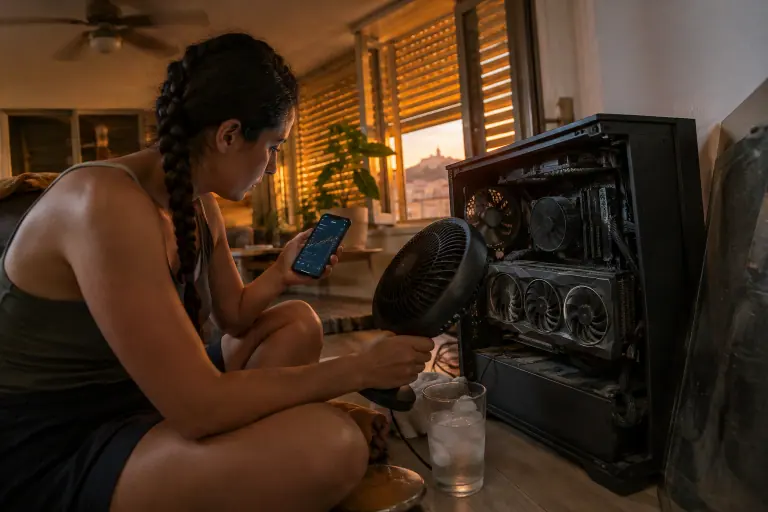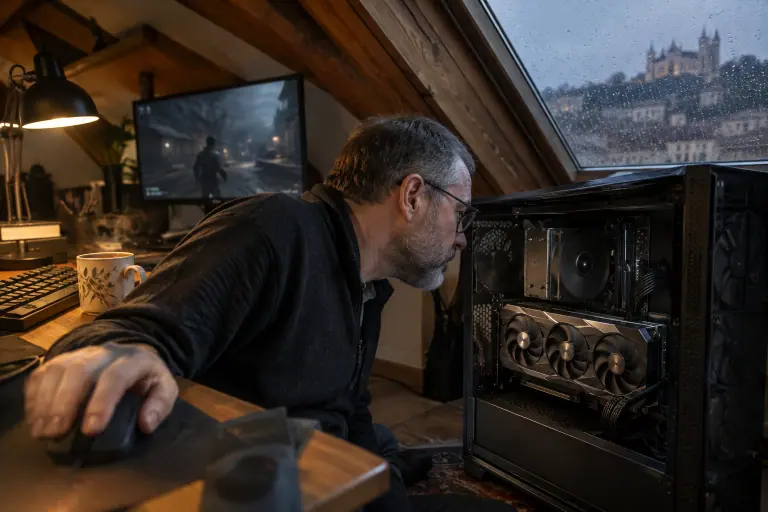
- Un souffle fort en jeu signale d’abord une carte qui chauffe : traitez la cause, pas le bruit.
- Un sifflement qui varie avec les images par seconde est du coil whine, pas un ventilateur.
- Un cliquetis vient souvent d’un câble qui touche une pale.
- Un ventilateur qui grince sur une carte sous garantie se fait remplacer, pas réparer soi-même.
Un bruit de ventilateur ne se traite pas comme un sifflement électrique. Et même côté ventilateurs, un souffle qui monte en jeu, un cliquetis régulier et un grincement au démarrage n’ont pas la même cause ni le même remède.
Les cartes et produits que l’on retient
Chaque bouton ouvre une recherche Amazon ciblée : plusieurs fabricants proposent la même puce, à vous de comparer refroidissement, longueur et garantie. Prix indicatifs, très variables.
Les ventilateurs de boîtier 140 mm silencieux
Plus d’air frais dans le boîtier, c’est une carte qui chauffe moins et des ventilateurs qui tournent moins vite. Deux grands ventilateurs lents font moins de bruit qu’une carte qui force.
- Effet direct sur le bruit de la carte
- Réglables depuis le BIOS
- Vérifier la compatibilité avec le boîtier
La bombe d’air sec
La poussière colmate les ailettes et oblige les ventilateurs à accélérer. Un nettoyage, pales bloquées, suffit souvent à retrouver le silence d’origine.
- Résultat immédiat
- Sans démontage
- Courtes pressions, bombe tenue droite
Les attaches de câbles réutilisables
Un câble d’alimentation ou de façade qui touche une pale produit un cliquetis caractéristique. Quelques attaches suffisent à l’écarter durablement, sans le serrer à l’excès.
- Règle le cliquetis pour quelques euros
- Améliore aussi le flux d’air
- Ne règle que les bruits de frottement
01Identifier le bruit
- Souffle fort qui monte en charge : les ventilateurs accélèrent parce que la carte chauffe. C’est un symptôme, pas une panne.
- Cliquetis ou « tic-tic » régulier : un câble, une attache ou un débris touche une pale.
- Grincement, ronronnement grave : un roulement usé, plus audible à bas régime et à froid.
- Ventilateurs qui démarrent et s’arrêtent en boucle au bureau : la carte oscille autour du seuil de son mode zéro tour.
- Sifflement aigu qui varie avec les images par seconde : c’est du coil whine, la vibration des bobines électriques.
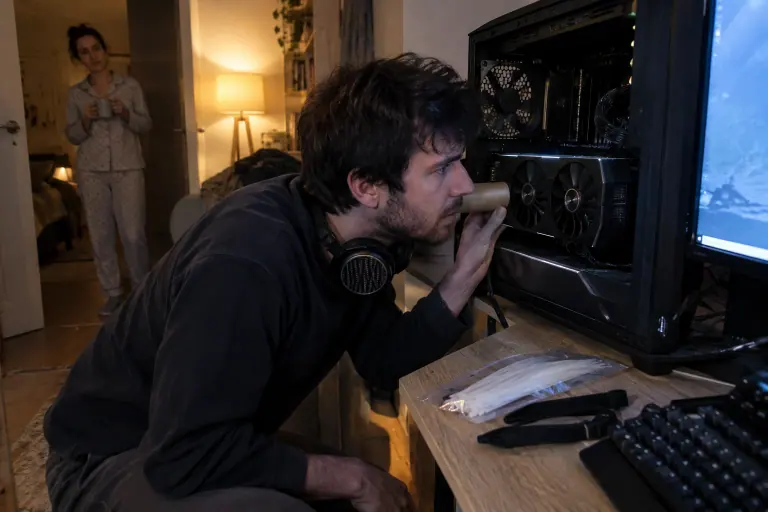
Pour localiser le bruit, fixez les ventilateurs à une vitesse constante dans l’utilitaire du pilote, puis changez la charge. Un tube en carton posé contre le boîtier, comme un stéthoscope, aide aussi à savoir si le son vient de la carte, de l’alimentation ou d’un ventilateur de boîtier.
02Les causes, de la plus fréquente à la plus rare
| Symptôme | Cause probable | Remède |
|---|---|---|
| Souffle fort en jeu, températures élevées | Poussière, boîtier mal ventilé | Nettoyage, ventilateurs de boîtier |
| Souffle fort, températures basses | Courbe agressive ou BIOS « performance » | Courbe plus douce, BIOS silencieux |
| Démarrages et arrêts répétés au repos | Seuil du mode zéro tour | Courbe avec un palier bas |
| Cliquetis régulier | Câble ou débris contre une pale | Ranger les câbles |
| Sifflement qui suit les images par seconde | Coil whine | Limite d’images, undervolting |
| Grincement, vibration | Roulement usé, pale abîmée | Remplacement du ventilateur |
Certaines cartes ont un petit interrupteur qui sélectionne un BIOS « silencieux » ou « performance ». Sur la position silencieuse, la courbe de ventilation est plus douce pour une différence de performances généralement minime. Éteignez le PC avant de basculer l’interrupteur.
03Les vérifications pas à pas
- Mesurez la température en jeu. Si elle est élevée, suivez d’abord notre guide sur la surchauffe de la carte graphique : le bruit disparaîtra avec la chaleur.
- Dépoussiérez, PC débranché, avec une bombe d’air sec en bloquant les pales du doigt pour qu’elles ne s’emballent pas. La méthode complète est dans notre guide pour nettoyer sa carte graphique.
- Rangez les câbles qui passent près de la carte et vérifiez qu’aucune attache ne frôle une pale.
- Ajustez la courbe de ventilation : une pente plus progressive et un palier bas évitent les accélérations brusques. Gardez une marge, et ne fixez jamais un régime trop faible sans surveiller les températures.
- Réduisez la chaleur produite : limite d’images par seconde calée sur la fréquence de l’écran et undervolting léger.
- Améliorez le flux d’air du boîtier avec des ventilateurs 140 mm silencieux tournant lentement.
Attention. Ne lubrifiez pas et ne démontez pas un ventilateur sur une carte encore sous garantie. Un ventilateur qui grince ou vibre est une pièce défectueuse que le vendeur ou le fabricant doivent prendre en charge.
04Quand faire jouer la garantie
Un roulement qui grince, une pale fendue ou un ventilateur qui vibre fortement sont des défauts matériels. Filmez la carte en fonctionnement avec le son, notez quand le bruit apparaît, puis contactez le vendeur. Notre page sur la garantie d’une carte graphique détaille les démarches. Et si le bruit vous gêne depuis l’achat, sachez pour la prochaine fois que certains modèles à gros radiateur sont nettement plus discrets : notre sélection de la meilleure carte graphique silencieuse les recense.
FAQQuestions fréquentes
Pourquoi ma carte graphique fait autant de bruit ?
Le plus souvent, elle chauffe et ses ventilateurs accélèrent : radiateur poussiéreux, boîtier mal ventilé ou pièce chaude. Une courbe de ventilation trop agressive, un câble qui touche une pale ou un roulement usé sont les autres causes classiques. Un sifflement aigu qui suit les images par seconde vient, lui, des bobines électriques.
Comment rendre une carte graphique plus silencieuse ?
Nettoyez le radiateur, ajoutez des ventilateurs de boîtier lents, puis réglez une courbe de ventilation plus douce dans l’utilitaire du pilote ou du fabricant. Un undervolting léger et une limite d’images par seconde calée sur l’écran réduisent la chaleur à évacuer, donc le régime des ventilateurs. Surveillez les températures après chaque changement.
Un ventilateur de carte graphique qui grince est-il dangereux ?
Pas immédiatement, mais c’est un roulement qui s’use et finira par ralentir ou se bloquer, ce qui fera grimper la température. Sous garantie, demandez un remplacement au vendeur. Hors garantie, certains fabricants vendent des ventilateurs de rechange ; vérifiez la taille, le connecteur et la fixation avant de commander.
Comment savoir si le bruit vient des ventilateurs ou du coil whine ?
Fixez les ventilateurs à une vitesse constante dans votre utilitaire, puis lancez un jeu ou un menu à très haute fréquence d’images. Si le bruit change avec les images par seconde alors que les ventilateurs ne bougent pas, c’est du coil whine. S’il suit la vitesse des ventilateurs, ce sont bien eux.