

- Avant d’acheter, vérifiez trois choses : la longueur disponible dans le boîtier, la puissance et les connecteurs de l’alimentation, la version PCIe de la carte mère.
- En changeant de marque de carte, désinstallez proprement les anciens pilotes avec DDU.
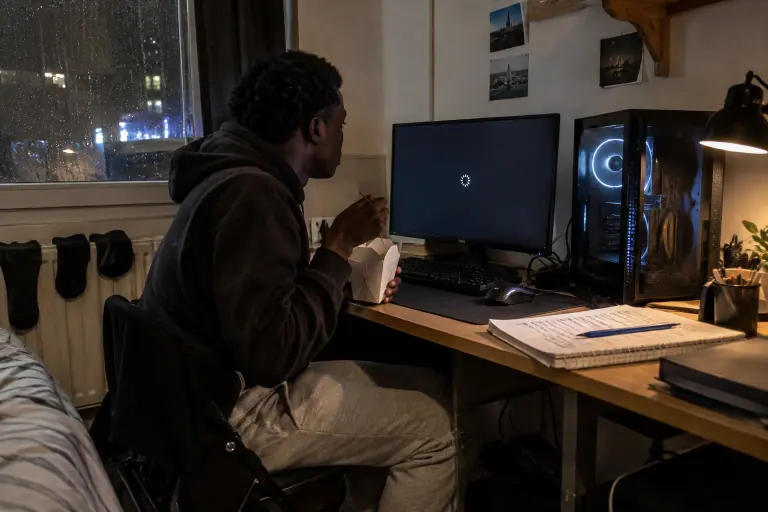
- Écran noir au premier démarrage : vérifiez d’abord que l’écran est branché sur la carte graphique, pas sur la carte mère.
- Une carte lourde finit par s’affaisser : un support anti-affaissement coûte peu et soulage le slot PCIe.
Tous nos guides pratiques sur les cartes graphiques sont listés ci-dessus. Ils suivent l’ordre de la vie d’une carte : on la choisit, on vérifie qu’elle rentre et qu’elle sera bien alimentée, on l’installe, on l’entretient, on la dépanne, et un jour on la revend. Voici par où commencer selon votre situation.
01Avant l’achat : trois vérifications qui évitent le retour
Une incompatibilité découverte le jour du montage, c’est un retour, des frais et du temps perdu. Trois vérifications l’évitent.
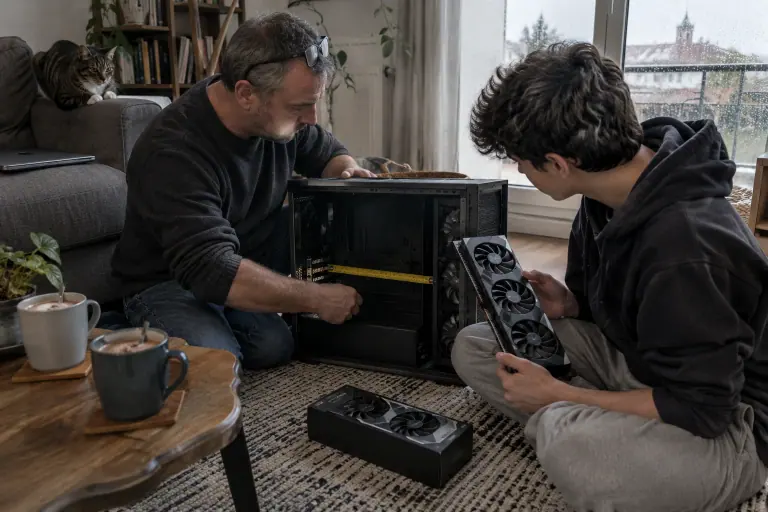
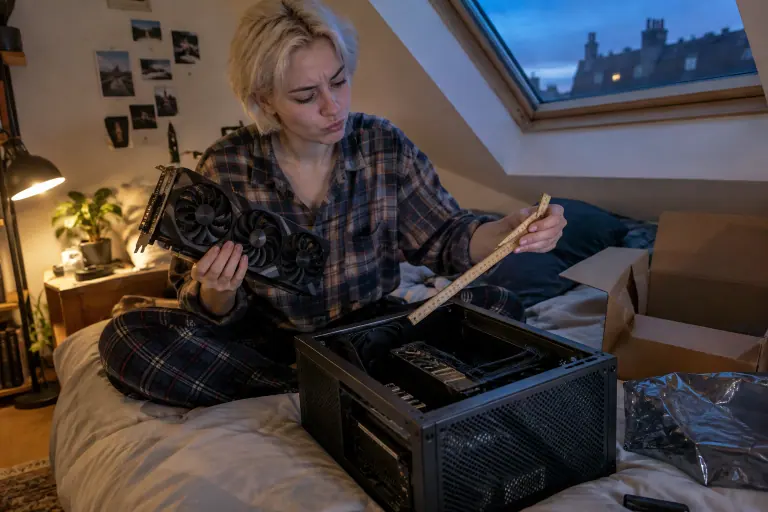
- Le boîtier. Mesurez la longueur disponible devant le slot PCIe, radiateur avant compris, et comptez les emplacements d’extension libres. Une carte haut de gamme récente occupe souvent trois emplacements, parfois plus. Notre guide carte graphique et boîtier montre où mesurer.
- L’alimentation. Vérifiez sa puissance, mais aussi ses connecteurs : un 16 broches 12V-2x6 natif pour la plupart des cartes à partir de la RTX 5070, ou assez de câbles 8 broches séparés. Tout est dans notre guide quelle alimentation pour sa carte graphique.
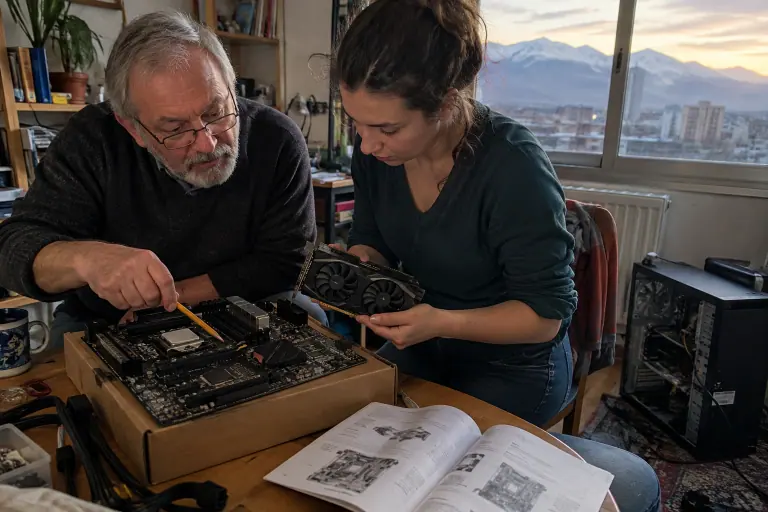
- La carte mère. Un slot PCIe x16 est indispensable. Sur une carte mère en PCIe 3.0, évitez les cartes qui n’utilisent que 8 lignes, surtout avec 8 Go de mémoire.
Si vous en êtes encore au choix du modèle, notre méthode pour choisir sa carte graphique reprend tout dans l’ordre.
02L’installation, sans mauvaise surprise
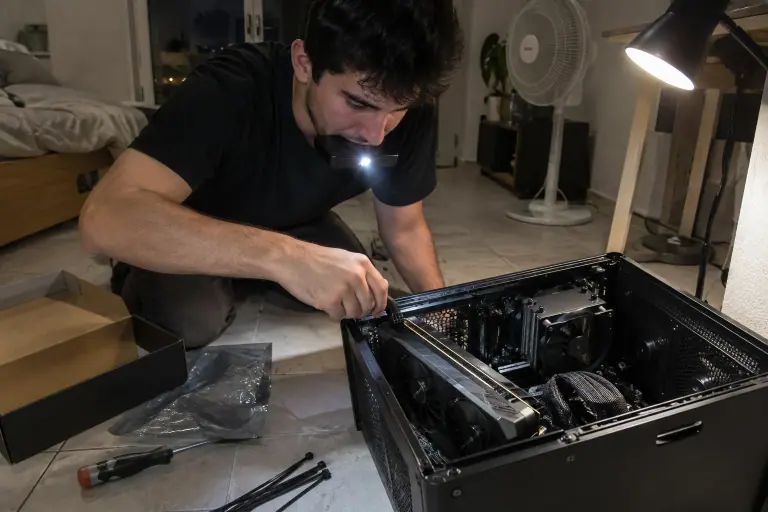
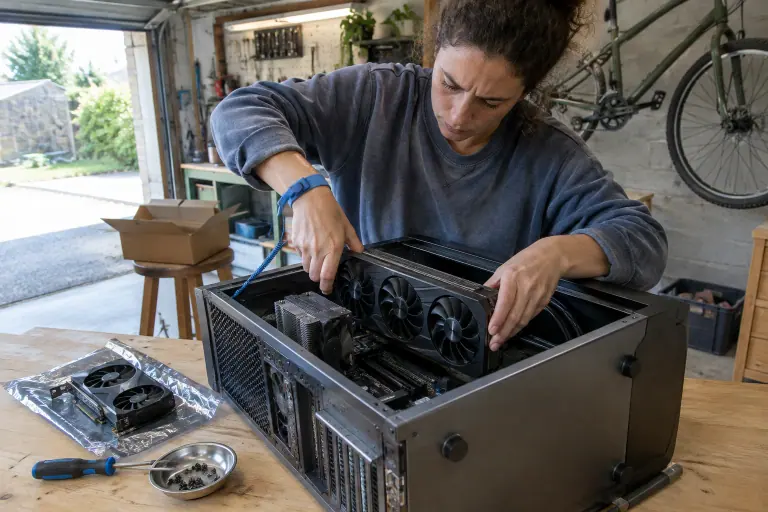
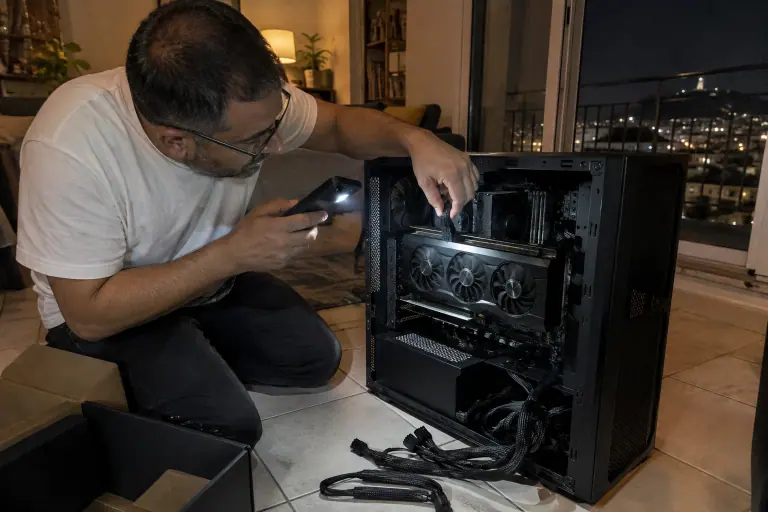
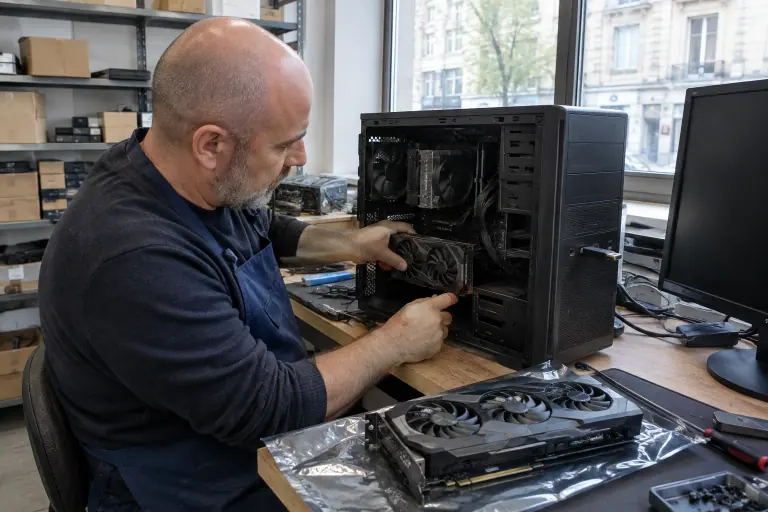
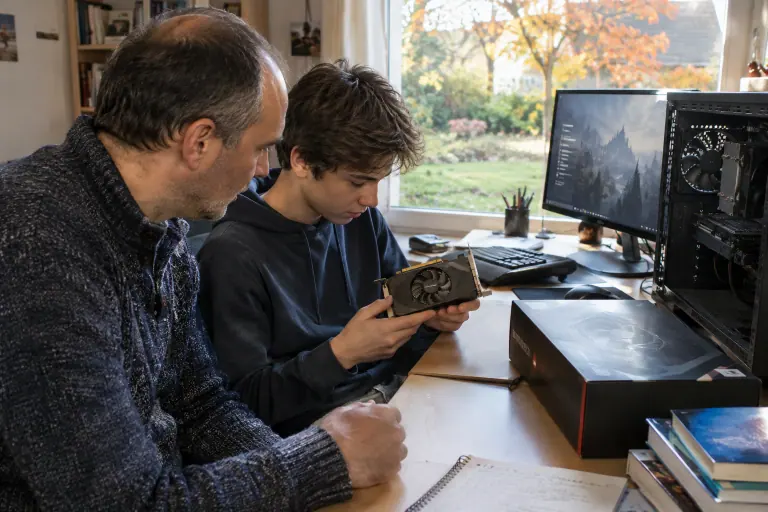
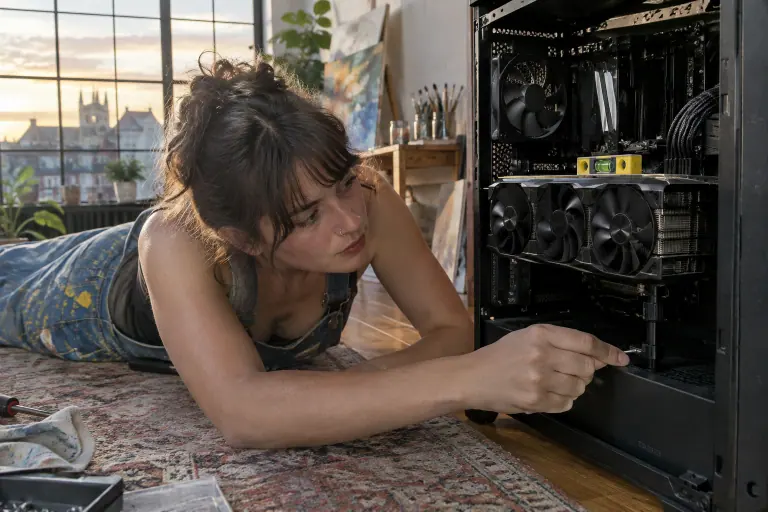
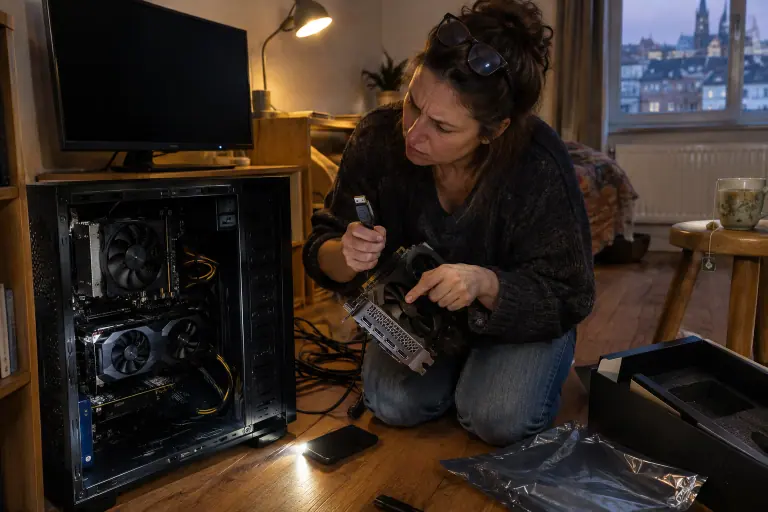
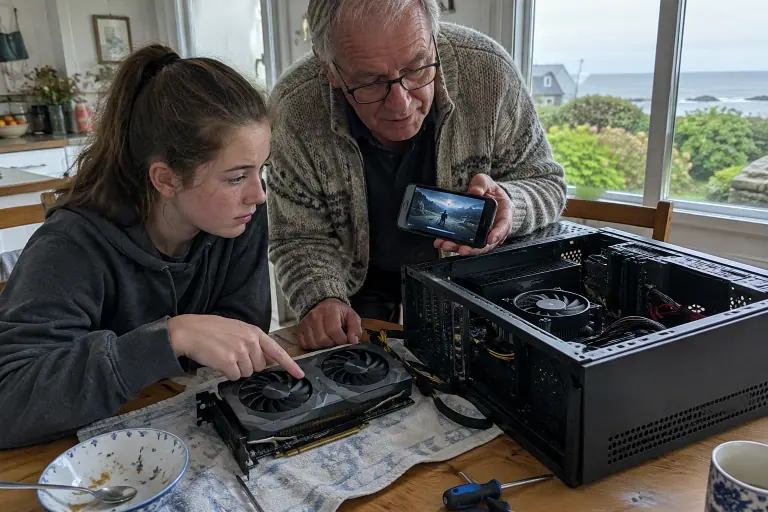
L’installation physique prend un quart d’heure. Ce qui fait la différence, ce sont les détails : enfoncer la carte jusqu’au déclic du loquet, brancher tous les connecteurs d’alimentation, relier l’écran à la carte graphique et non à la carte mère. Notre guide installer une carte graphique détaille chaque geste.
Côté logiciel, si vous passez d’une marque à l’autre, commencez par désinstaller proprement les anciens pilotes avec DDU. Installez ensuite le pilote le plus récent depuis le site du constructeur de la puce.
Attention. Le connecteur 16 broches 12V-2x6 doit être enfoncé jusqu’au bout, sans espace visible entre la fiche et la prise. Évitez de plier le câble juste à la sortie du connecteur : un branchement incomplet peut faire chauffer et fondre la prise.
03Dépanner : partir du symptôme
| Symptôme | La première vérification | Le guide |
|---|---|---|
| Écran noir au démarrage | Écran branché sur la carte, câbles d’alimentation | Écran noir |
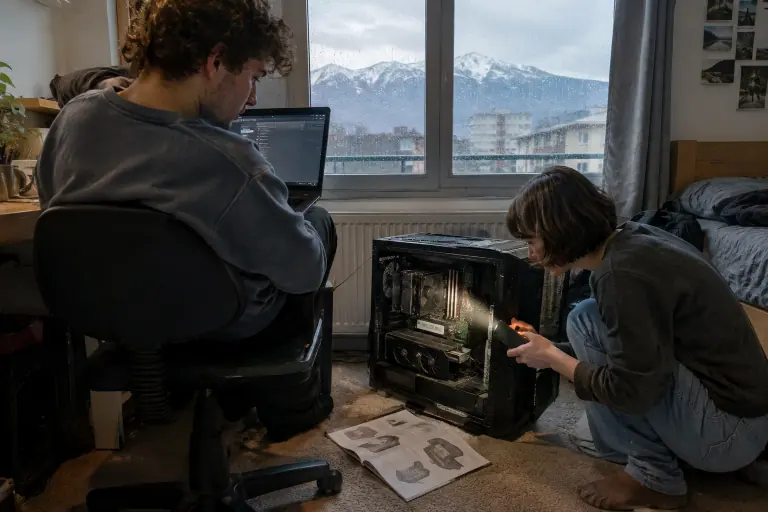
| Carte absente de Windows | Carte bien enfoncée, BIOS, slot principal | Carte non détectée |
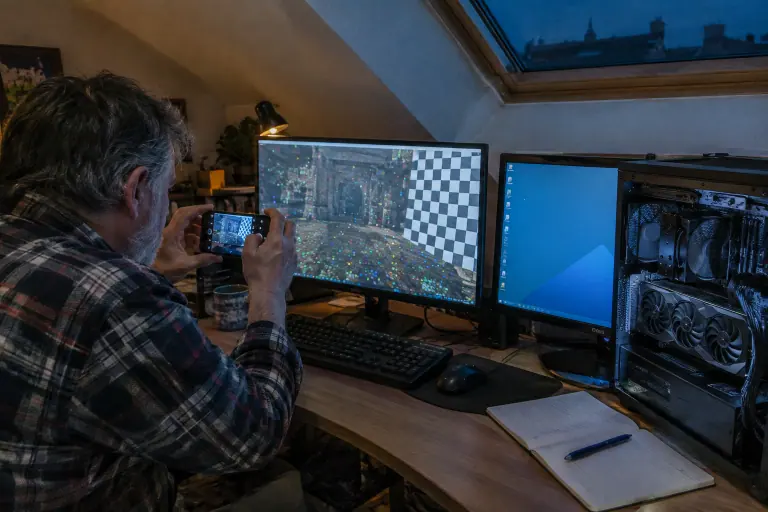
| Taches, damiers, lignes colorées | Overclocking désactivé, températures, pilote | Artefacts à l’écran |
| Ventilateurs qui hurlent | Poussière, courbe de ventilation | Ventilateurs bruyants |
| Ventilateurs immobiles | Mode semi-passif normal au repos | Ventilateurs à l’arrêt |
| Plantages du pilote | Pilote propre, overclocking, alimentation | Crash du pilote |
| Saccades et FPS faibles | Écran sur la carte, processeur, réglages | FPS faibles |
Un réflexe vaut pour tous les symptômes : revenir aux réglages d’usine. Désactivez tout overclocking ou undervolting, réinstallez le pilote, et retestez. Beaucoup de pannes apparentes disparaissent à ce stade.
Les ventilateurs à l’arrêt inquiètent souvent à tort : la plupart des cartes récentes coupent leurs ventilateurs au repos et ne les relancent qu’au-delà d’une certaine température.
04Entretenir sa carte pour qu’elle dure
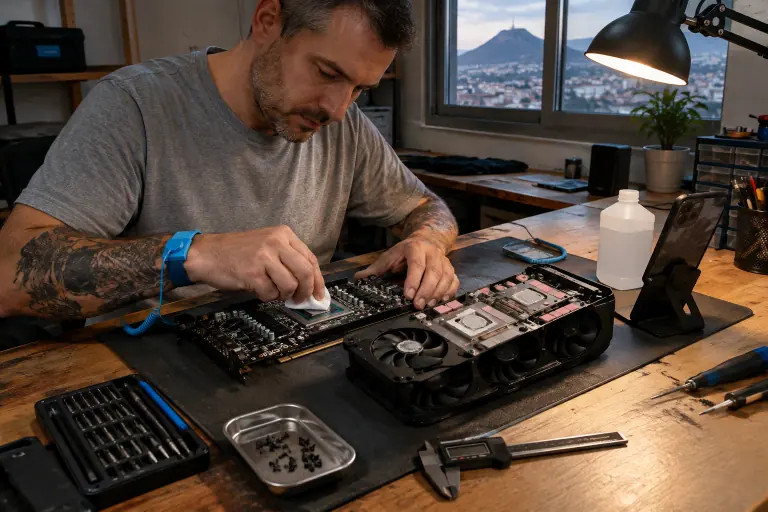
La poussière est l’ennemie numéro un. Un dépoussiérage régulier, ventilateurs bloqués, suffit à garder des températures et un bruit raisonnables. Après plusieurs années, un changement de pâte thermique peut redonner quelques degrés, à condition d’être à l’aise avec le démontage et de garder en tête la garantie.
Les cartes lourdes, souvent plus d’un kilo pour les modèles à trois ventilateurs, finissent par s’affaisser et tirent sur le slot PCIe. Un support anti-affaissement règle le problème pour quelques euros. Pour le dépoussiérage, une soufflette électrique évite les bombes d’air jetables.
05Occasion et revente
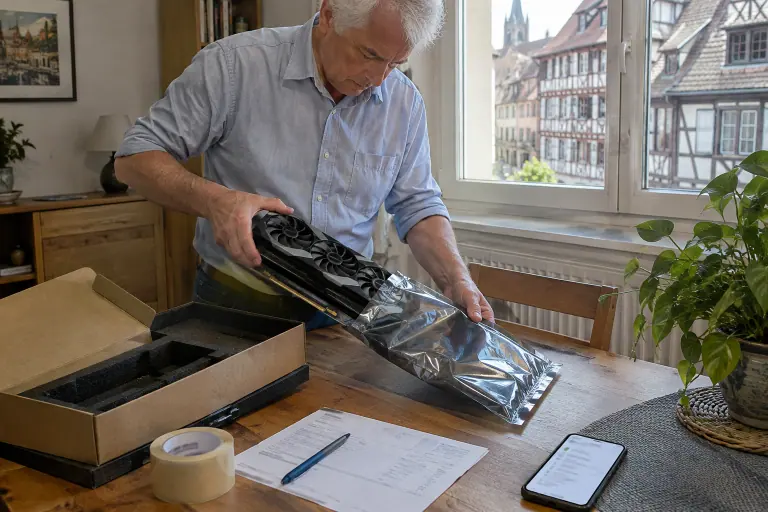
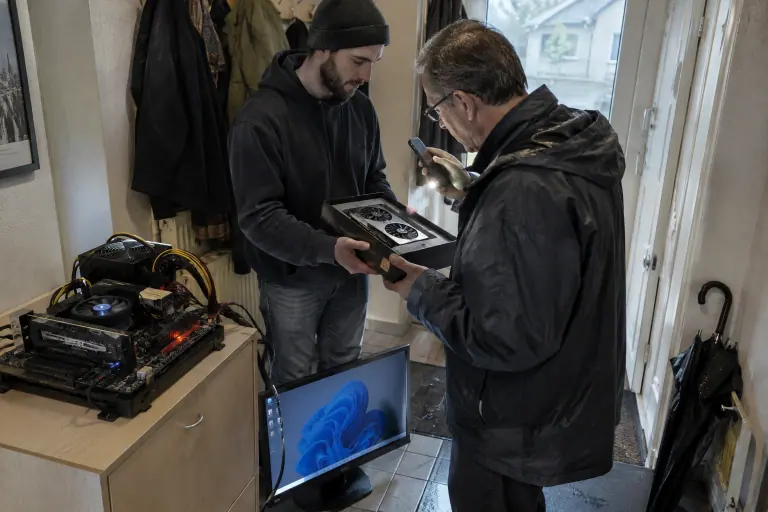
Acheter d’occasion permet souvent d’obtenir plus de mémoire pour le même budget, mais demande des vérifications : état, températures en charge, garantie restante, facture. Notre guide pour acheter une carte graphique d’occasion liste ce qu’il faut tester avant de payer. À l’inverse, pour revendre au bon prix, nettoyez la carte, gardez la boîte et rétablissez les réglages d’origine.
FAQQuestions fréquentes
Comment installer une carte graphique ?
Éteignez le PC et débranchez-le, retirez l’ancienne carte après avoir libéré le loquet du slot, puis insérez la nouvelle dans le premier slot PCIe x16 jusqu’au déclic. Vissez-la au boîtier, branchez tous ses connecteurs d’alimentation et l’écran sur la carte. Au démarrage, installez le pilote le plus récent depuis le site du constructeur de la puce.
Pourquoi ma carte graphique n’est-elle pas détectée ?
Dans l’ordre : la carte est mal enfoncée dans le slot, un connecteur d’alimentation manque ou est mal branché, l’écran est relié à la carte mère, ou le BIOS force encore le graphique intégré. Vérifiez aussi que la carte est dans le slot principal. Si rien ne change, testez-la dans un autre PC avant de conclure à une panne.
Faut-il désinstaller les anciens pilotes avant de changer de carte graphique ?
C’est fortement conseillé quand vous changez de marque, par exemple d’une GeForce vers une Radeon. Des restes d’anciens pilotes provoquent parfois des plantages ou des écrans noirs. L’utilitaire DDU, lancé en mode sans échec, efface tout proprement. Pour passer d’une GeForce à une autre GeForce, une installation propre depuis l’installateur suffit généralement.
Comment savoir si sa carte graphique est morte ?
Des artefacts qui apparaissent dès le démarrage, avant même Windows, ou une carte qui n’est détectée nulle part, même dans un autre PC, sont de mauvais signes. Avant de conclure, testez sans overclocking, avec un autre câble et une autre sortie vidéo, et réinstallez le pilote. Si la carte est encore sous garantie, contactez le vendeur ou le fabricant.
À quelle fréquence faut-il nettoyer sa carte graphique ?
Un dépoussiérage tous les six mois à un an suffit dans la plupart des intérieurs, plus souvent avec des animaux ou un PC posé au sol. Bloquez les ventilateurs pendant le soufflage pour ne pas les faire tourner trop vite. Le changement de pâte thermique ne s’envisage qu’après plusieurs années, si les températures ont nettement grimpé.