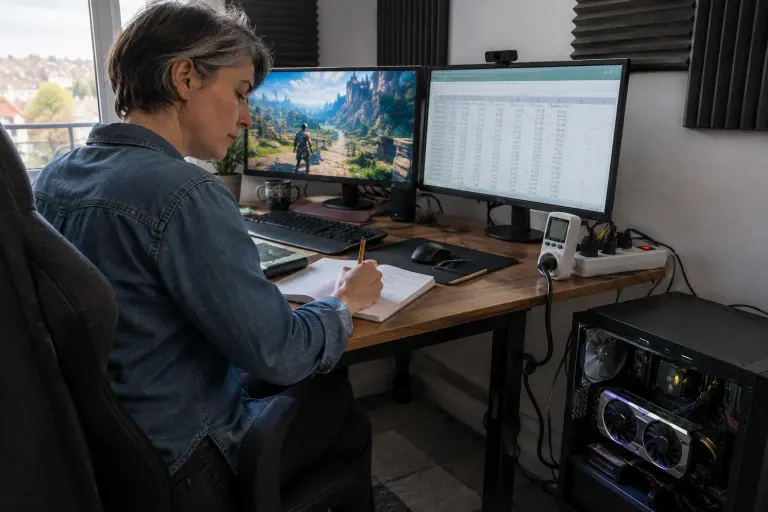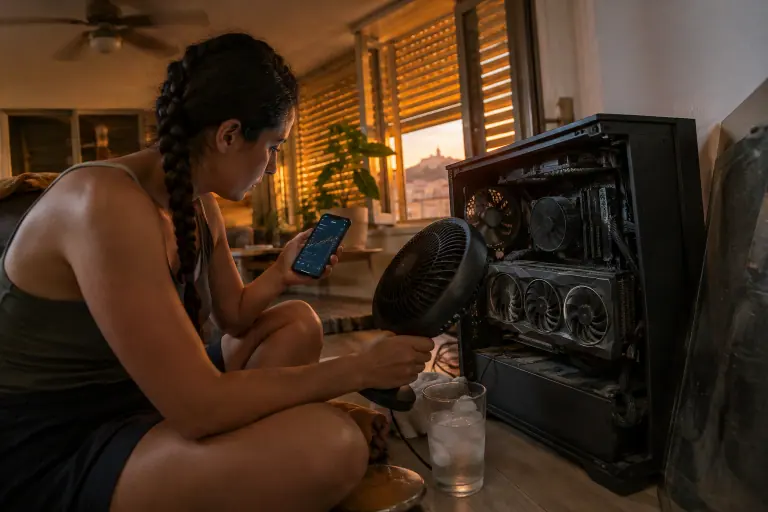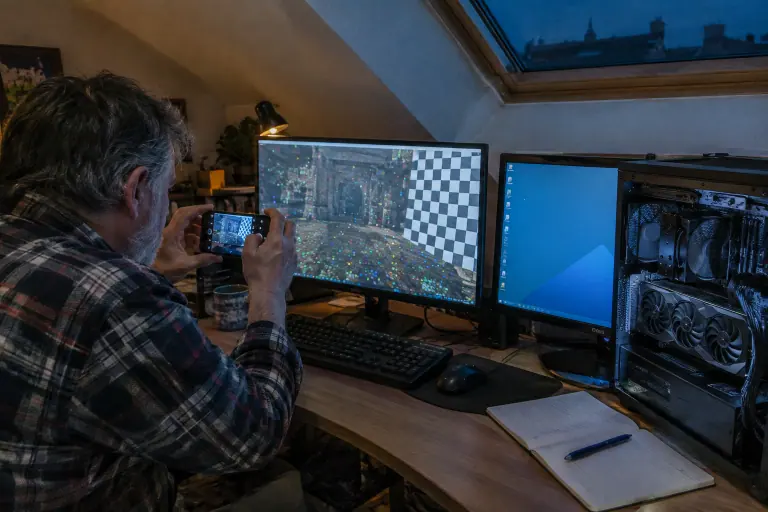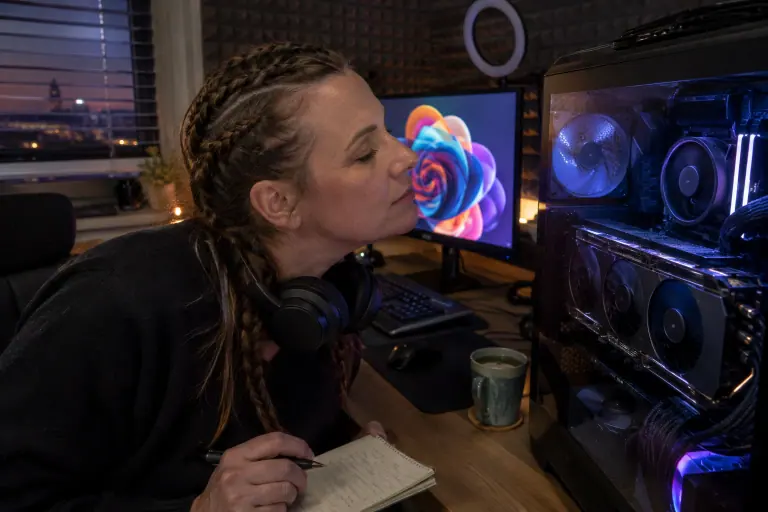
- Un test complet associe un benchmark pour la référence, un stress test pour la stabilité et une vraie session de jeu.
- Comparez vos résultats avec vous-même, à conditions identiques, plutôt qu’avec des scores trouvés en ligne.
- Surveillez la température, mais surtout sa stabilisation et la tenue des fréquences dans la durée.
- Artefacts, plantages et fréquences qui s’effondrent sont des signaux d’alerte, un léger sifflement non.
Tester une carte graphique ne sert pas à battre un record, mais à répondre à trois questions : la carte est-elle bien celle annoncée, est-elle stable sous une charge prolongée, et son refroidissement suit-il ? Un benchmark, un stress test et une vraie session de jeu suffisent à y répondre, avec quelques logiciels gratuits ou presque.
Les cartes et produits que l’on retient
Chaque bouton ouvre une recherche Amazon ciblée : plusieurs fabricants proposent la même puce, à vous de comparer refroidissement, longueur et garantie. Prix indicatifs, très variables.
Le wattmètre à prise
Branché entre la prise murale et le PC, il affiche la consommation de toute la machine pendant le test. C’est le moyen le plus simple de savoir si l’alimentation travaille près de ses limites, ou de mesurer l’effet d’un undervolting.
- Mesure réelle à la prise
- Utile pour tout l’électroménager
- Inclut les pertes de l’alimentation
- Réactivité limitée aux pics brefs
Les ventilateurs de boîtier 140 mm
Une carte qui monte en température pendant tout le test sans se stabiliser manque souvent d’air frais. Deux ventilateurs en façade et un à l’arrière changent fréquemment la donne, pour un coût modeste.
- Températures plus basses
- Carte plus silencieuse en charge
- Vérifier les emplacements du boîtier
La bombe d’air sec
Avant de conclure à une carte défaillante, dépoussiérez-la : des ailettes encrassées suffisent à faire grimper températures et bruit. Bloquez les ventilateurs pendant le soufflage et travaillez PC débranché.
- Gain immédiat sur une carte encrassée
- Aucun démontage
- Ne remplace pas un changement de pâte thermique
01Quand faut-il tester sa carte ?
- À la réception d’une carte neuve, pour détecter un défaut pendant la période de retour.
- Avant d’acheter une carte d’occasion, chez le vendeur : notre guide pour acheter une carte graphique d’occasion détaille ce test sur place.
- Après un undervolting ou un overclocking, pour valider les réglages.
- Après un nettoyage ou un changement de pâte thermique, pour vérifier le gain.
- En cas de plantages, d’artefacts ou de performances en baisse, pour savoir si la carte est en cause.
02Les outils grand public
| Outil | À quoi il sert | À savoir |
|---|---|---|
| GPU-Z | Identification, capteurs, version du BIOS | Son petit test de rendu sert à vérifier le lien PCIe en charge |
| HWiNFO | Tous les capteurs, journal des valeurs | Affiche selon les cartes la température du point chaud et de la mémoire |
| MSI Afterburner | Surveillance en jeu, courbe des ventilateurs | Fonctionne aussi avec des cartes d’autres marques que MSI |
| 3DMark | Benchmarks (Time Spy, Steel Nomad, Port Royal) et tests de stress | Tests de stress dans la version payante |
| Unigine Superposition | Benchmark et charge en boucle | Charge en boucle dans la version payante ; benchmark pratique pour comparer avant et après un réglage |
| OCCT | Stress test du GPU, test d’erreurs de la mémoire vidéo | Utile pour une carte d’occasion suspecte |
| FurMark | Charge extrême et constante | Peu représentatif du jeu, à surveiller de près |
| Tests intégrés aux jeux | Scène fixe et reproductible | Le plus proche de votre usage réel |
03Le protocole en quatre étapes
- Au repos. Vérifiez dans GPU-Z que le modèle, la mémoire et l’interface PCIe correspondent à ce que vous attendez. Notez les températures et le régime des ventilateurs, souvent à l’arrêt au repos sur les cartes récentes.
- Le benchmark. Lancez deux ou trois fois le même test et notez le résultat moyen : c’est votre référence. Pour comparer, gardez exactement les mêmes conditions (pilote, réglages, définition, température de la pièce). Comparer avec un score trouvé en ligne n’a guère de sens : le processeur, la mémoire et le pilote changent tout. Notre guide pour mesurer ses performances en jeu explique la méthode.
- Le stress test. Quinze à trente minutes de charge continue, en surveillant la température du GPU, celle du point chaud et de la mémoire quand elles sont disponibles, la fréquence, la consommation et la vitesse des ventilateurs. Les tests de stress de 3DMark enchaînent vingt boucles et exigent une stabilité de la fréquence d’images d’au moins 97 % pour être validés.
- La vraie session de jeu. Une heure sur un jeu exigeant, avec l’affichage des capteurs à l’écran. Certaines instabilités n’apparaissent que dans des scènes précises : c’est le test qui compte le plus.
Pour une carte d’occasion ou d’ancien minage, ajoutez le test de la mémoire vidéo d’OCCT, qui signale les erreurs.
Le conseil du labo. Faites ce protocole complet dès la réception de votre carte et gardez vos relevés. Le jour où vous soupçonnerez un problème, vous comparerez avec la carte en parfait état, et non avec des chiffres trouvés ailleurs.
04Lire les résultats
Les températures. Chaque fabricant fixe une limite au-delà de laquelle la carte réduit ses fréquences pour se protéger. Ce qui compte, c’est que la température se stabilise après quelques minutes et que la fréquence tienne. Une température qui grimpe sans plafonner, un écart qui se creuse entre le GPU et son point chaud, ou une mémoire très chaude signalent un problème de refroidissement. Notre page sur la température de la carte graphique donne des repères pour interpréter vos relevés.
Les fréquences. Elles varient en permanence selon la charge, la température et la consommation : c’est normal. Une chute brutale et durable en charge, en revanche, trahit une surchauffe ou une limite de puissance atteinte.
Le bruit. Un souffle régulier qui augmente avec la charge est normal ; un claquement ou un frottement indique un ventilateur fatigué. Le sifflement électrique en charge, le coil whine, est gênant mais sans danger.
L’image. Points colorés, damiers, lignes ou textures déformées sont des artefacts : arrêtez le test et cherchez la cause.
05Si le test échoue
Avant d’accuser la carte, procédez par élimination :
- annulez tout overclocking ou undervolting, y compris d’usine si le logiciel du fabricant le permet ;
- vérifiez les câbles d’alimentation, enfoncés à fond, un câble par connecteur ;
- installez un pilote propre ;
- dépoussiérez la carte et vérifiez la ventilation du boîtier, avec par exemple deux ventilateurs de boîtier 140 mm en façade ;
- mesurez la consommation réelle à la prise avec un wattmètre pour écarter une alimentation trop juste.
Si la carte chauffe anormalement, notre guide sur la surchauffe va plus loin ; si le pilote plante, voyez celui sur le crash du pilote. Et si le défaut persiste sur un PC sain, faites jouer la garantie sans tarder.
FAQQuestions fréquentes
Comment tester sa carte graphique ?
Identifiez-la d’abord avec GPU-Z, puis lancez un benchmark comme 3DMark ou Unigine Superposition pour obtenir une référence. Enchaînez avec un stress test de quinze à trente minutes en surveillant températures, fréquences et bruit avec HWiNFO ou MSI Afterburner. Terminez par une heure de jeu exigeant : c’est le test de stabilité le plus proche de votre usage réel.
Quel logiciel pour faire un stress test GPU ?
Les plus utilisés sont les tests de stress de 3DMark, qui jugent la stabilité sur vingt boucles, Unigine Superposition en boucle dans sa version payante, OCCT, qui propose aussi un test de la mémoire vidéo, et FurMark, très lourd mais peu représentatif du jeu. Associez-les à un logiciel de surveillance comme HWiNFO, GPU-Z ou MSI Afterburner pour suivre les capteurs.
Combien de temps doit durer un stress test de carte graphique ?
Quinze à trente minutes suffisent en général à mettre la carte et le boîtier à température et à révéler un problème de refroidissement. Pour valider un overclocking ou un undervolting, ajoutez plusieurs heures de jeu réel sur plusieurs jours : certaines instabilités n’apparaissent que dans des scènes précises, ou quand la carte a longtemps chauffé.
Comment savoir si sa carte graphique est défectueuse ?
Les signes qui ne trompent pas : artefacts à l’écran (points, damiers, lignes colorées), écrans noirs ou plantages du pilote en charge, fréquences qui s’effondrent, ventilateur qui ne tourne plus. Avant de conclure, éliminez les autres causes : pilote, câbles d’alimentation, poussière, overclocking. Si le problème persiste sur un PC sain, contactez le vendeur ou le fabricant.