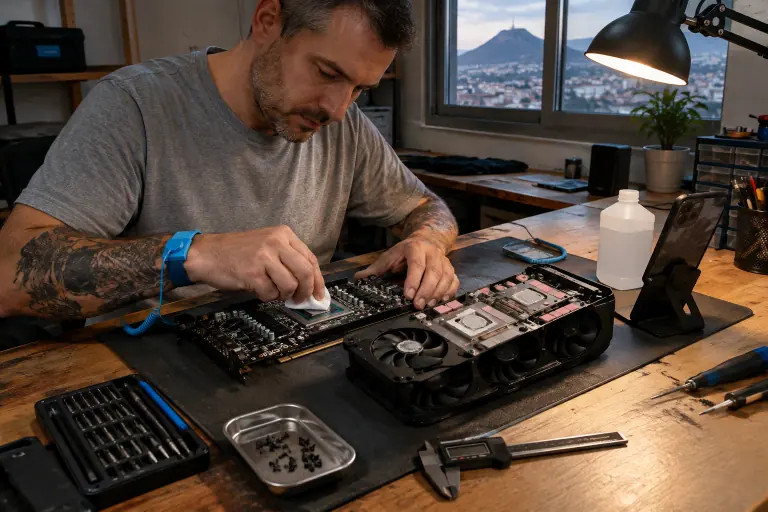
- Ne démontez jamais une carte sous garantie sans connaître les conditions du fabricant.
- Les pads thermiques de remplacement doivent avoir exactement l’épaisseur d’origine.
- Sur une puce nue, toute la surface doit être couverte, sans excès.
- Serrez les vis du refroidisseur progressivement, en croix.
- Évitez le métal liquide : il conduit l’électricité et attaque l’aluminium.
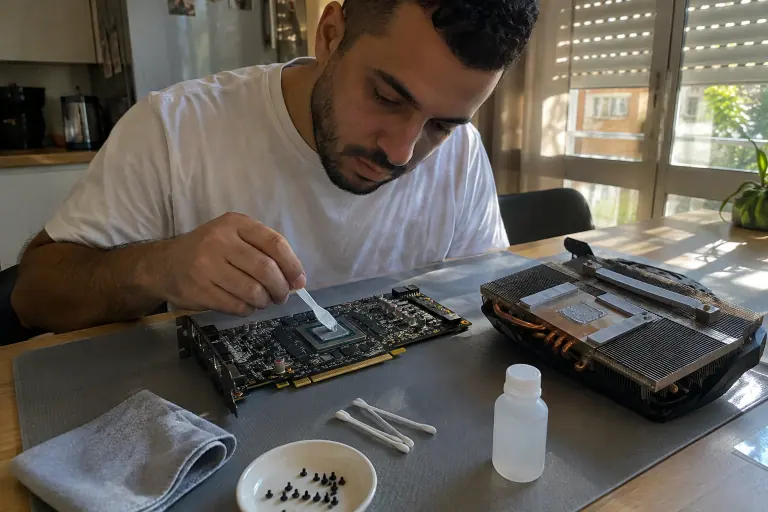
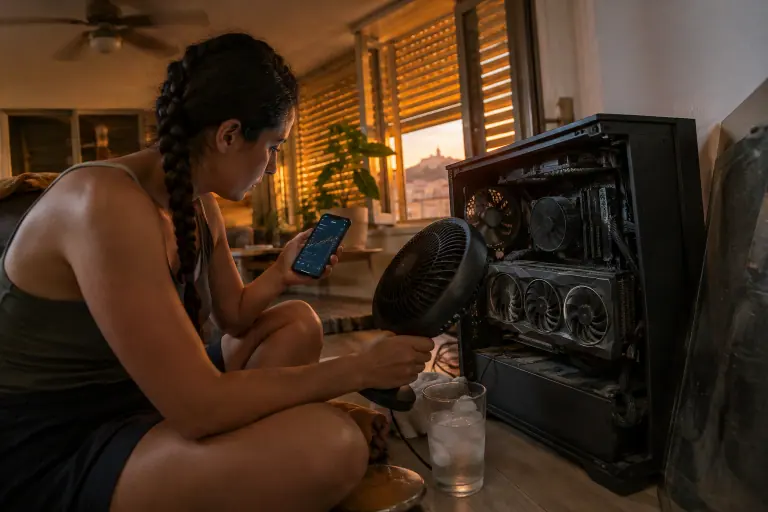
La pâte thermique comble les micro-aspérités entre la puce graphique et la plaque froide du refroidisseur. Avec les années et les cycles de chauffe, elle peut sécher ou migrer, et la chaleur passe moins bien. Le résultat se lit sur les relevés : températures en hausse, point chaud qui s’envole, ventilateurs plus bruyants. Refaire la pâte, le fameux repaste, corrige ce vieillissement.
Les cartes et produits que l’on retient
Chaque bouton ouvre une recherche Amazon ciblée : plusieurs fabricants proposent la même puce, à vous de comparer refroidissement, longueur et garantie. Prix indicatifs, très variables.
La pâte thermique non conductrice haute performance
Une pâte non conductrice pardonne un débordement sur les composants autour de la puce. Prenez une seringue de quelques grammes, pour couvrir toute la puce sans économiser.
- Sans risque électrique
- Facile à étaler
- Moins performante qu’un métal liquide, mais bien plus sûre
Le kit de pads thermiques en plusieurs épaisseurs
Un kit avec plusieurs épaisseurs permet de reproduire fidèlement la configuration d’origine, mémoire et étage d’alimentation compris. C’est là que se jouent la plupart des ratés.
- Couvre tous les emplacements
- Découpe facile
- Vérifier les épaisseurs exactes de votre modèle
Le pied à coulisse numérique
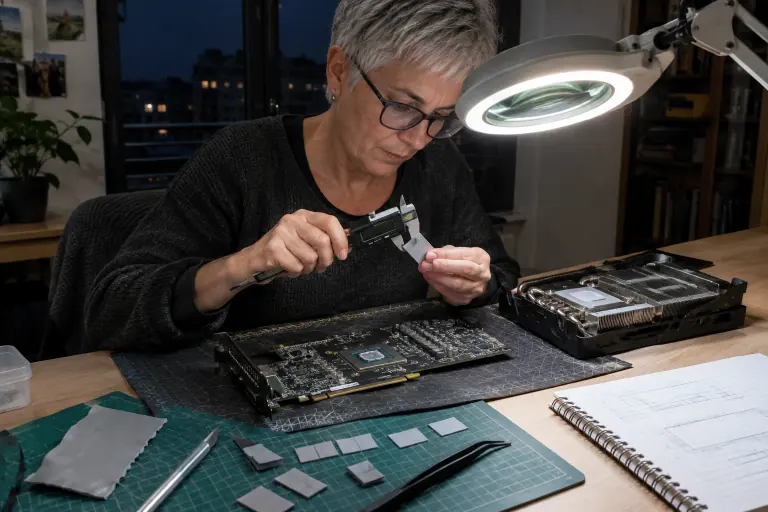
Mesurer l’épaisseur d’un pad à l’œil est impossible. Un pied à coulisse lu au dixième de millimètre évite de monter des pads trop épais, qui décolleraient le refroidisseur de la puce.
- Mesure fiable
- Sert pour d’autres travaux
- Mesurer sur une zone non écrasée du pad
L’alcool isopropylique 99 %
Il dissout l’ancienne pâte et s’évapore sans laisser de résidu. Utilisez-le avec un chiffon non pelucheux, jamais avec un coton qui laisse des fibres.
- Évaporation rapide
- Sans résidu
- Inflammable, à utiliser PC débranché
01Avant de commencer : faut-il vraiment ouvrir la carte ?
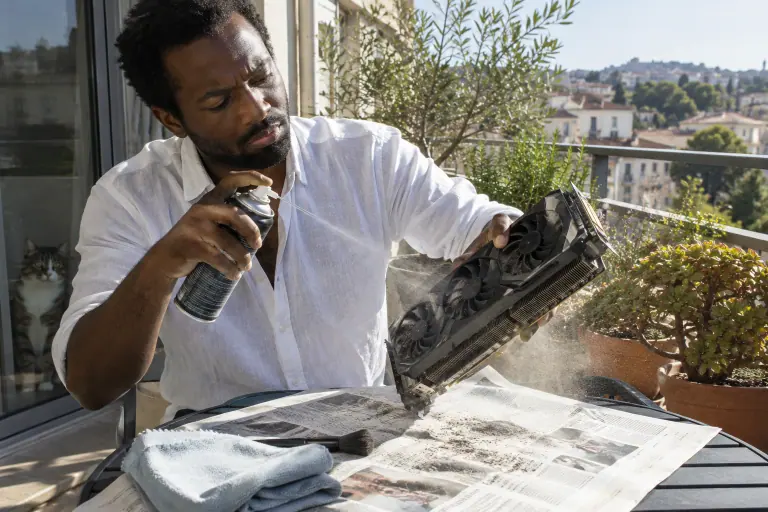
Ouvrir une carte n’est pas un geste d’entretien courant. Commencez toujours par un dépoussiérage, expliqué dans notre guide pour nettoyer sa carte graphique, et par une vérification du flux d’air du boîtier. Si la carte reste trop chaude, lisez notre page sur la surchauffe de la carte graphique pour écarter les autres causes.
Attention. Sur une carte encore sous garantie, ne démontez rien avant d’avoir lu les conditions du fabricant. Certains refusent toute prise en charge après ouverture, et un défaut causé par le démontage n’est jamais couvert. Notre page sur la garantie d’une carte graphique fait le point.
02Le matériel nécessaire
| Matériel | Rôle |
|---|---|
| Tournevis de précision | Vis du refroidisseur et de la plaque arrière, cruciformes ou parfois Torx |
| Bracelet antistatique | Protéger les composants des décharges |
| Pâte thermique non conductrice | Remplacer l’ancienne pâte sur la puce |
| Alcool isopropylique et chiffon non pelucheux | Nettoyer puce et plaque froide |
| Pads thermiques de même épaisseur | Remplacer des pads déchirés ou durcis |
| Pied à coulisse | Mesurer l’épaisseur des pads |
| Téléphone et petite boîte | Photos de chaque étape, vis rangées par emplacement |
Pour la pâte, une pâte thermique non conductrice en seringue de quelques grammes suffit. Notre page sur la pâte thermique pour GPU compare les familles de produits.
03Les pads thermiques : le vrai piège
La puce graphique reçoit la pâte, mais la mémoire vidéo et l’étage d’alimentation sont refroidis par des pads, des coussinets souples. Leur épaisseur est calculée pour que le refroidisseur appuie à la fois sur la puce et sur ces composants. Un pad trop épais empêche la plaque froide de toucher correctement la puce, qui surchauffe. Un pad trop fin laisse la mémoire sans contact, et c’est elle qui chauffe.
Si vos pads sont intacts, souples et bien en place, ils peuvent souvent être conservés. S’ils se déchirent ou sont durcis, remplacez-les par des pads d’épaisseur strictement identique, mesurée au pied à coulisse numérique sur une zone non écrasée. Les détails sont sur notre page consacrée aux pads thermiques.
04Les étapes, pas à pas
- Débranchez le PC, interrupteur de l’alimentation sur 0, attendez quelques minutes, puis sortez la carte en portant le bracelet antistatique. Posez-la sur une surface propre et non conductrice.
- Photographiez tout : position des vis, des câbles, des pads.
- Retirez les vis de la plaque arrière et du refroidisseur, en les rangeant par emplacement : elles n’ont pas toutes la même longueur.
- Débranchez les câbles des ventilateurs et de l’éclairage avant de séparer complètement le refroidisseur. Ces petits connecteurs s’arrachent facilement.
- Décollez le refroidisseur par une légère torsion, sans jamais faire levier avec un tournevis près des composants.
- Nettoyez la puce et la plaque froide à l’alcool isopropylique, sans frotter les minuscules composants qui entourent la puce.
- Appliquez la pâte : sur une puce nue, toute la surface doit être couverte. Étalez une couche fine et régulière, ou déposez assez de pâte pour qu’elle s’étale jusqu’aux bords au serrage.
- Remontez en serrant les vis autour de la puce progressivement et en croix, sans forcer, puis rebranchez les ventilateurs.
- Testez au repos puis en charge avec la méthode de notre guide pour tester sa carte graphique, et comparez avec vos relevés d’avant.
Le conseil du labo. Notez vos températures avant l’opération, en jeu et sur une durée fixe. Sans point de comparaison, impossible de savoir si le repaste a réussi.
05Métal liquide et feuilles à changement de phase
Le métal liquide conduit l’électricité et attaque l’aluminium : sur une carte graphique, où la puce est entourée de composants à nu, une goutte égarée peut être fatale. Les feuilles à changement de phase, de plus en plus utilisées, offrent une bonne durabilité, mais demandent une découpe précise. Pour un premier repaste, une bonne pâte non conductrice reste le choix le plus sûr.
FAQQuestions fréquentes
Quand faut-il changer la pâte thermique d’une carte graphique ?
Quand une carte de plusieurs années chauffe nettement plus qu’à l’achat, alors qu’elle est propre et bien ventilée, ou quand l’écart entre la température du processeur graphique et celle du point chaud se creuse. Sur une carte récente sous garantie, ce n’est presque jamais justifié : contactez plutôt le vendeur si elle surchauffe.
Changer la pâte thermique de sa carte graphique annule-t-il la garantie ?
Cela dépend du fabricant. Certains l’interdisent dans leurs conditions, d’autres l’acceptent si la carte n’est pas endommagée. Dans tous les cas, un défaut causé par le démontage n’est pas couvert. Lisez les conditions de votre marque et demandez une confirmation écrite au support avant d’ouvrir la carte.
Quelle épaisseur de pads thermiques pour une carte graphique ?
La même que celle d’origine, emplacement par emplacement : elle varie selon les modèles et souvent sur une même carte, entre mémoire et étage d’alimentation. Mesurez les anciens pads au pied à coulisse sur une zone non écrasée, ou cherchez les valeurs de votre modèle exact. Un pad trop épais empêche le refroidisseur de toucher la puce.
Peut-on mettre du métal liquide sur une carte graphique ?
C’est techniquement possible, mais déconseillé pour un premier repaste. Le métal liquide conduit l’électricité, et une goutte sur les composants entourant la puce peut détruire la carte. Il attaque aussi l’aluminium, présent sur certains refroidisseurs. Une bonne pâte non conductrice offre un résultat très satisfaisant sans ces risques.