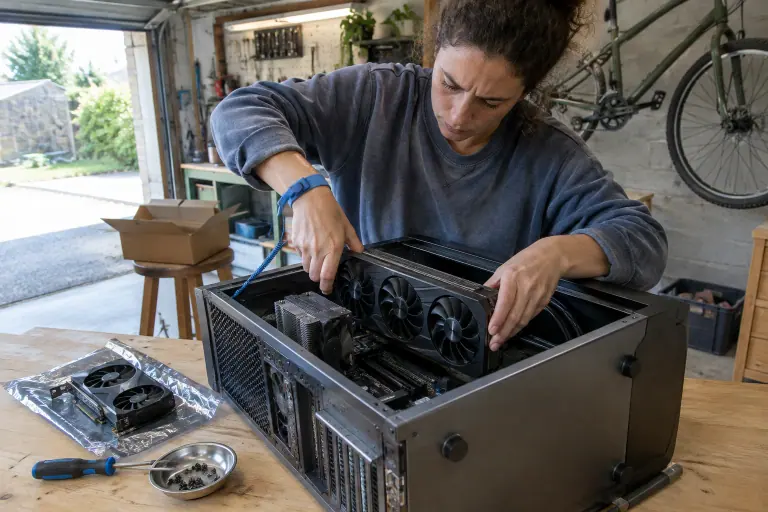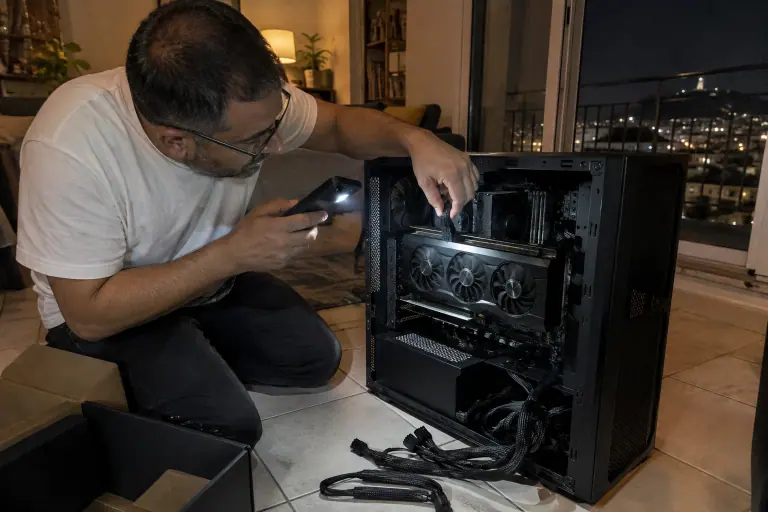
- Branchez toujours l’écran sur les sorties de la carte graphique, pas sur celles de la carte mère.
- Chaque connecteur d’alimentation PCIe doit être enfoncé jusqu’au clic, le 16 broches sans le moindre jour.
- Image dans le BIOS mais noir sous Windows : c’est presque toujours le pilote.
- Ventilateurs immobiles au repos : c’est souvent le mode zéro tour, pas une panne.
- Une carte qui reste muette dans deux PC différents relève de la garantie.
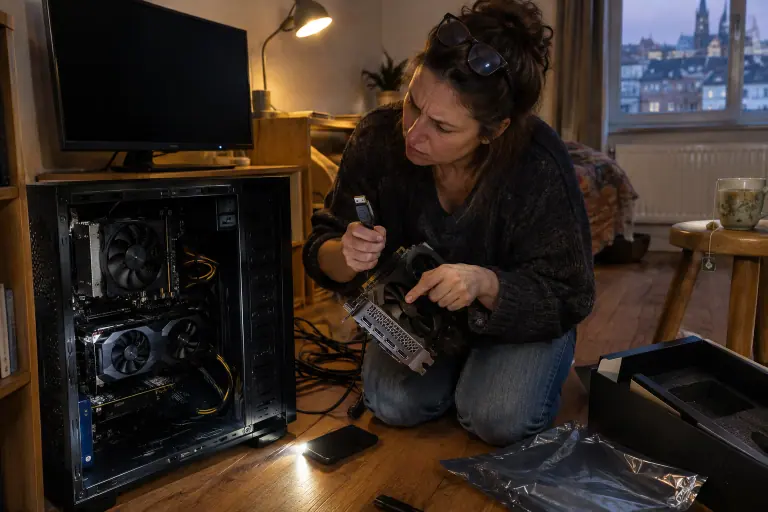
Vous venez de monter votre nouvelle carte graphique, le PC démarre, et l’écran affiche « pas de signal » avant de se mettre en veille. Le réflexe est de croire à une carte morte. C’est pourtant la cause la plus rare : le plus souvent, on retrouve un câble au mauvais endroit, un connecteur à moitié enfoncé ou un réglage resté sur l’ancienne configuration.
Les cartes et produits que l’on retient
Chaque bouton ouvre une recherche Amazon ciblée : plusieurs fabricants proposent la même puce, à vous de comparer refroidissement, longueur et garantie. Prix indicatifs, très variables.
Le câble DisplayPort 2.1 certifié
Un vieux câble peut suffire en 60 Hz et décrocher en 165 Hz. Un câble certifié, avec la mention DP54 ou DP80, élimine ce doute pour quelques euros (un câble DP40 déjà acheté reste valable).
- Supprime une cause fréquente d’écran noir
- Utile aussi pour la haute fréquence
- Inutile si votre câble actuel est récent et certifié
Le câble HDMI 2.1 Ultra High Speed
Pour la 4K à 120 Hz sur un téléviseur, seul un câble Ultra High Speed garantit le débit nécessaire. Un câble trop ancien donne une image qui clignote ou disparaît.
- Indispensable pour un téléviseur récent
- Prix modeste
- Longueur limitée sans câble actif
L’alimentation ATX 3.1 avec câble 12V-2x6 natif
Un câble 16 broches direct évite l’adaptateur en pieuvre et ses prises multiples. Si votre alimentation a dix ans et que l’écran s’éteint dès qu’un jeu démarre, c’est une piste sérieuse.
- Connexion plus simple et plus sûre
- Encaisse mieux les pics de consommation
- Investissement en plus de la carte
01Les symptômes : ce que votre PC essaie de vous dire
Le moment où l’image disparaît oriente déjà le diagnostic.
- Aucune image dès l’allumage, pas même le logo de la carte mère : branchement, alimentation de la carte ou BIOS.
- Image dans le BIOS, noir au chargement de Windows : la carte fonctionne, le pilote est en cause.
- Noir dès qu’un jeu démarre : alimentation qui flanche sous la charge ou connecteur qui chauffe.
- Voyant VGA allumé sur la carte mère : celle-ci ne voit pas la carte, comme pour une carte graphique non détectée.
02Les causes, de la plus fréquente à la plus rare
| Symptôme | Cause probable | Vérification |
|---|---|---|
| Pas de signal, PC qui tourne | Écran branché sur la carte mère | Câble sur les sorties de la carte graphique |
| Pas de signal, voyant VGA allumé | Câble PCIe absent ou mal enfoncé | Chaque prise jusqu’au clic |
| Détection aléatoire | Carte mal insérée | Loquet verrouillé, carte vissée |
| Écran qui reste en veille | Mauvaise entrée, câble trop ancien | Entrée choisie à la main, autre câble |
| Rien, même dans le BIOS | CSM, affichage principal sur l’iGPU | Réinitialisation du BIOS |
| Noir sous Windows seulement | Pilote ancien ou corrompu | Mode sans échec et DDU |
| Noir sous charge | Alimentation insuffisante ou fatiguée | Autre alimentation |
| Rien, dans deux PC | Carte défectueuse | Garantie |
Le premier piège est un classique : si votre processeur a une partie graphique intégrée, la carte mère possède ses propres sorties vidéo. On rebranche le câble au même endroit qu’avant, alors que les sorties de la carte graphique sont alignées plus bas, au niveau des fentes d’extension.
03Les vérifications pas à pas
- Éteignez, basculez l’interrupteur de l’alimentation sur 0 et débranchez le cordon secteur. Touchez une partie métallique du boîtier avant de mettre les mains dedans.
- Contrôlez les connecteurs d’alimentation. Chaque prise 8 broches doit être enfoncée jusqu’au clic. Pour une carte qui en demande deux ou trois, préférez des câbles séparés à un câble à double tête.
- Réinsérez la carte jusqu’à ce que le loquet du slot se referme, puis vissez l’équerre.
- Changez de sortie, de câble et d’entrée. Passez du DisplayPort au HDMI, essayez un câble DisplayPort certifié et forcez la bonne entrée dans le menu de l’écran.
- Réinitialisez le BIOS avec le cavalier ou le bouton prévu, ou en retirant la pile quelques minutes.
- Image dans le BIOS mais pas sous Windows ? Démarrez en mode sans échec, effacez les pilotes avec DDU, puis installez la dernière version.
- Testez la carte dans un autre PC, ou une carte saine dans le vôtre. C’est le seul moyen de trancher.
Attention. Ne démontez jamais le refroidisseur d’une carte qui n’affiche rien : cela n’aide pas au diagnostic et peut vous priver de la garantie. Lisez d’abord notre page sur la garantie d’une carte graphique.
04Les réglages du BIOS à vérifier
L’affichage principal reste parfois réglé sur la puce intégrée du processeur : passez-le sur PCIe ou PEG. Le CSM, mode de compatibilité avec les anciens systèmes, compte aussi : une carte très ancienne sans firmware UEFI peut rester sans image quand il est désactivé, alors qu’une carte récente s’en passe et que le Resizable BAR l’exige désactivé. Enfin, une carte mère ancienne demande parfois une mise à jour du BIOS pour reconnaître une carte récente, et avec un câble riser, forcer le slot à la génération du riser (Gen 4 pour un riser PCIe 4.0, Gen 3 pour un riser PCIe 3.0) règle souvent écrans noirs et coupures.
05Cartes récentes : connecteur 16 broches, pilotes et alimentation
Le connecteur 12V-2x6 doit entrer entièrement, sans jour visible, et le câble ne doit pas être plié au ras de la prise. Des connecteurs ont fondu sur des RTX 4090, souvent à cause d’un branchement incomplet, et des cas ont aussi été signalés sur des RTX 5090. Avec l’adaptateur fourni, branchez chacune de ses prises.
Sur une génération toute neuve, le pilote peut être en cause : au lancement des RTX 50, NVIDIA a reconnu un écran noir au démarrage sur certaines RTX 5080 et RTX 5090, corrigé ensuite par des mises à jour de pilote et de VBIOS.
Enfin, une alimentation trop juste peut tenir au bureau et couper l’image en jeu. Vérifiez le minimum conseillé dans notre guide de l’alimentation pour carte graphique ; si la vôtre a dix ans, une alimentation ATX 3.1 règle souvent le problème.
06Quand faire jouer la garantie
Si la carte reste muette dans deux PC, avec une alimentation saine et un écran qui fonctionne, la panne est sérieuse. Achetée en ligne et reçue il y a moins de 14 jours, elle peut encore être renvoyée au titre du droit de rétractation. Au-delà, la garantie légale de conformité s’exerce auprès du vendeur : gardez la facture, le carton et la liste des tests effectués.
FAQQuestions fréquentes
Pourquoi j’ai un écran noir après avoir installé ma carte graphique ?
Le plus souvent, l’écran est resté branché sur la sortie vidéo de la carte mère, ou un câble d’alimentation PCIe n’est pas enfoncé à fond. Viennent ensuite la carte mal insérée, la mauvaise entrée sélectionnée sur l’écran, un réglage du BIOS et le pilote. Une carte défectueuse dès la livraison existe, mais c’est la cause la plus rare.
Les ventilateurs de ma carte graphique ne tournent pas, est-elle morte ?
Pas forcément. La plupart des cartes récentes arrêtent leurs ventilateurs tant que la puce reste froide : c’est le mode zéro tour. Regardez plutôt si une LED s’allume sur la carte et si elle apparaît dans le BIOS. Des ventilateurs immobiles en plein jeu, avec une température qui grimpe, sont en revanche anormaux.
J’ai de l’image dans le BIOS mais écran noir sous Windows, pourquoi ?
La carte fonctionne, c’est le système qui bloque. Le coupable habituel est un ancien pilote d’une autre marque ou une installation corrompue. Démarrez en mode sans échec, nettoyez les pilotes avec DDU, puis installez la dernière version proposée par NVIDIA, AMD ou Intel.
Comment savoir si ma carte graphique est morte ?
Testez-la dans un autre PC dont l’alimentation est saine, avec un câble et un écran qui fonctionnent. Si elle n’affiche rien là non plus et n’apparaît dans aucun BIOS, la panne est très probable. N’ouvrez pas la carte : contactez le vendeur pour faire jouer la garantie.